Sous-titres TikTok qui convertissent — Tailles, polices et zones de sécurité pour 2026
Arrêtez de deviner où placer vos sous-titres. Utilisez les tailles de police, les placements et les préréglages CapzAi exacts qui retiennent l'attention sur TikTok en 2026.
Vous passez des heures à écrire vos hooks et à monter vos vidéos. Puis vous jetez des sous-titres automatiques par défaut en bas de l'écran juste avant de publier. Vous vous demandez ensuite pourquoi la vidéo bloque à 200 vues.
Le problème vient souvent du texte. Les spectateurs zappent si vos sous-titres se cachent sous l'interface TikTok. L'algorithme de compression transforme vos mots en bouillie de pixels gris si la police est trop fine. L'audience sur mobile n'a aucune patience pour un texte illisible.
Les créateurs font ces erreurs tous les jours. Ils traitent le texte des vidéos verticales comme des sous-titres de cinéma. Un écran de téléphone de 6 pouces en plein soleil obéit à des règles différentes.
Cet article détaille exactement comment dimensionner et styliser vos sous-titres TikTok en 2026. Nous couvrons les contraintes de pixels spécifiques de l'interface actuelle. Vous allez comprendre la logique derrière le dimensionnement des polices sur mobile. Je vous montre aussi le workflow précis que j'utilise sur CapzAi pour générer ces styles automatiquement.
Les réalités de la zone de sécurité TikTok en 2026
L'interface de TikTok change constamment. Vous ne pouvez pas vous fier aux modèles de zones de sécurité de 2023. La plateforme sature l'écran d'éléments d'interface. Vous avez moins d'espace exploitable que vous ne le pensez.
Cartographier les obstacles de l'interface
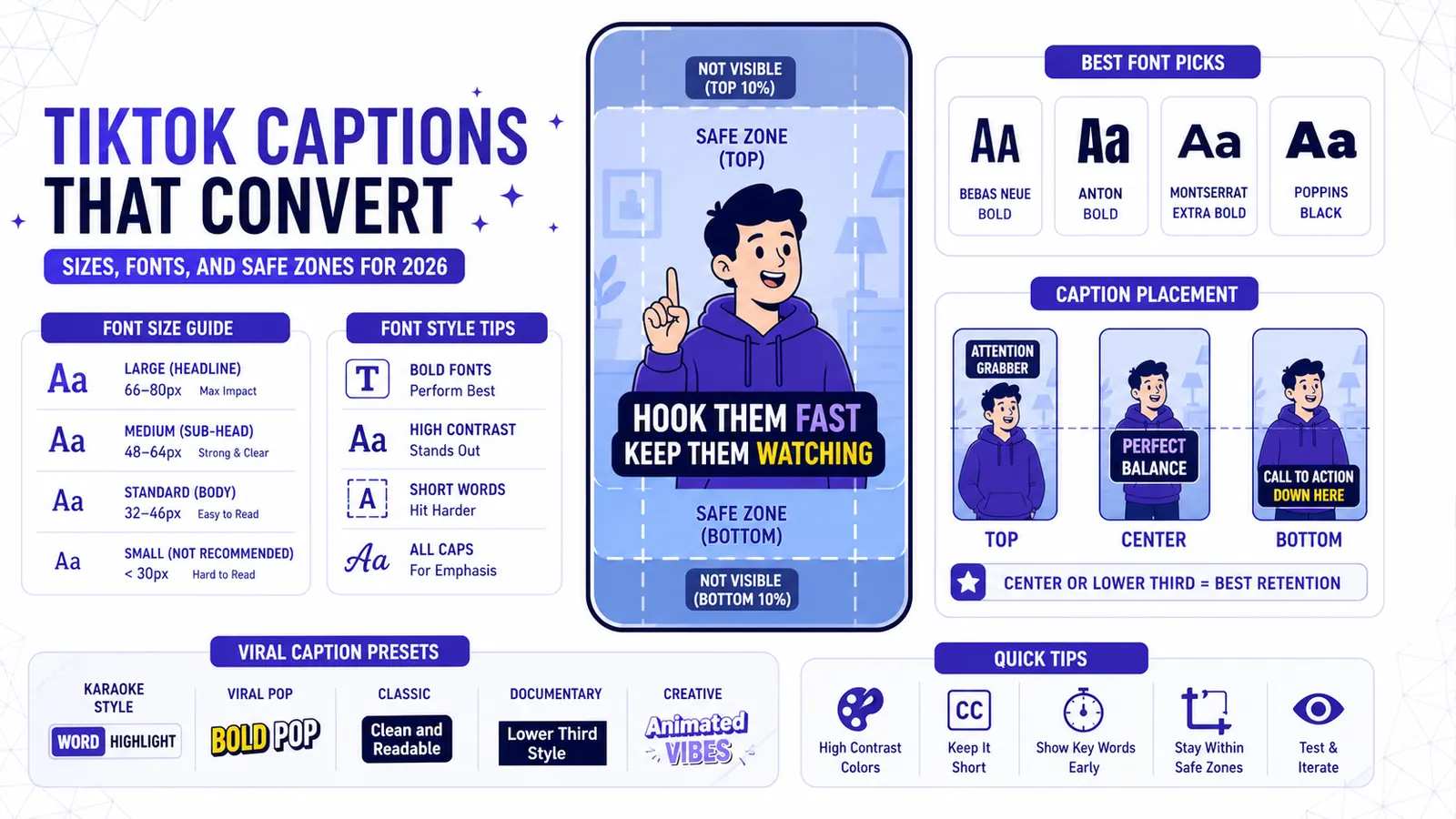
Identifions les contraintes actuelles de l'écran. Les 145px du haut sont totalement hors limites. Cette zone abrite les onglets "Suivis" et "Pour Toi". Elle contient aussi l'icône de recherche et les indicateurs de batterie du téléphone. Tout texte placé ici entre en conflit avec le système.
Le côté droit est pire. La barre d'action mange environ 100px sur le bord droit. Ce bloc opaque contient la photo de profil et les boutons j'aime, commentaire, favori et partage. Ce qui se trouve en dessous devient illisible.
Le bas reste la zone de danger absolue. Environ 340px à partir du bas sont réservés au nom d'utilisateur, à la description de la vidéo, à la barre de son et aux tags. Il ne reste qu'une étroite colonne en forme de croix au centre-haut de l'écran.
La règle de placement des 55 %
Beaucoup de créateurs essaient de caser leurs sous-titres juste au-dessus de la description. C'est une erreur. La vidéo rétrécit et remonte quand un spectateur ouvre la section des commentaires. Les sous-titres placés près du bas sortent du cadre ou sont masqués par le tiroir des commentaires.
Vous devez positionner votre texte centré verticalement. Visez un placement à environ 55 % depuis le bord supérieur.
Ce placement garde le texte près du visage de l'intervenant. Les yeux du spectateur se fixent naturellement sur la bouche. Garder le texte juste sous le menton minimise le mouvement des yeux. Le cerveau traite le mot parlé et le mot écrit simultanément.
Pourquoi le placement des sous-titres de film tue la rétention sur mobile
Au cinéma, les sous-titres se placent dans le tiers inférieur du cadre. Ils sont passifs. Ils existent pour les personnes qui n'entendent pas l'audio.
Les sous-titres TikTok sont actifs. Ils contrôlent le rythme et captent l'attention.
Le coût du mouvement des yeux
Quand vous placez du texte en bas d'un format 9:16, vous forcez le spectateur à détourner le regard de l'action. Ses yeux font des allers-retours verticaux entre le visage du sujet et le bas du téléphone. Cette micro-fatigue s'accumule sur une vidéo de 60 secondes. La fatigue provoque le swipe.
Le placement au centre de l'écran résout ce problème. Il force le texte dans la vision périphérique du spectateur, même quand il regarde directement les yeux du sujet.
C'est pourquoi les sous-titres mot à mot dominent la vidéo courte. Un bloc de deux phrases demande une lecture active. Un seul mot qui clignote au centre de l'écran s'absorbe instantanément. CapzAi génère des sous-titres mot à mot par défaut pour cette raison précise.
Recycler des clips horizontaux
Le placement central devient encore plus critique lors du passage d'un podcast horizontal au format vertical. Vous luttez déjà contre un recadrage.
L'outil de recadrage automatique de CapzAi trouve l'orateur actif et le centre. Placer des sous-titres standard dans le tiers inférieur sur ce format ruine la composition. Placez le texte directement sur la poitrine de l'intervenant.
Les choix de polices qui survivent à l'algorithme de compression TikTok
TikTok compresse lourdement les vidéos. Un rendu 4K net sorti de Premiere Pro a une allure bien différente une fois dans le feed.
Vaincre l'encodeur
Les algorithmes de compression privilégient le mouvement et les visages. Ils détruisent les détails fins. Une typographie trop fine est un détail fin.
L'encodeur floute les bords si vous utilisez une police à empattement fine comme Times New Roman. Le texte bave sur l'arrière-plan.
Il vous faut des polices sans empattement, géométriques et épaisses. Elles ont de grandes hauteurs d'x et des traits uniformes. Elles survivent à l'encodeur.
Les meilleures typographies pour mobile
Inter est la référence absolue. Elle a été pensée pour les écrans d'ordinateur. Les lettres restent très lisibles même à basse résolution.
Montserrat est un autre excellent choix. Son profil légèrement plus large lui donne un ton plus agressif. SF Pro fonctionne parfaitement si vous cherchez une esthétique iOS native.
N'utilisez jamais de polices avec des queues complexes ou des fioritures décoratives. Cette règle s'applique aussi aux contenus en arabe ou en darija. La traduction multilingue de CapzAi gère nativement l'affichage RTL, mais vous devez tout de même choisir une typographie arabe grasse. Fuyez les polices calligraphiques traditionnelles pour les vidéos rapides. Tenez-vous-en aux polices modernes et épaisses.
La logique des tailles de texte sur les écrans mobiles
Ne devinez pas la taille des polices. Une taille qui paraît énorme sur un écran 27 pouces a l'air minuscule sur un iPhone Mini.
La règle de base pour les mots principaux dans une vidéo verticale est de 56 à 72pt. Cela semble inconfortablement grand sur un logiciel de montage de bureau. Ignorez ce sentiment et fiez-vous aux chiffres.
Un seul mot à 72pt occupe assez d'espace horizontal pour capter l'attention. Il passe rarement sur une deuxième ligne.
Les mots de liaison comme les articles et les prépositions peuvent descendre à 44–52pt. Cela crée une hiérarchie visuelle. Le cerveau enregistre les mots de liaison sans les lire activement. Les mots principaux ont plus d'impact.
Cette stratégie de dimensionnement est pensée pour le visionnage en extérieur. La plupart des créateurs étalonnent et montent dans des pièces sombres. Les spectateurs regardent les vidéos aux arrêts de bus, avec le soleil qui tape sur leur écran. Un contraste élevé et des polices massives sont votre seule défense contre les reflets.
Couleur et contraste : le standard viral
Un mot actif jaune sur une phrase inactive blanche avec un contour noir épais est devenu la norme.
Ce n'est pas un choix créatif. C'est un hack biologique. Le jaune et le noir offrent le ratio de contraste le plus élevé. Les panneaux de chantier utilisent cette combinaison pour une bonne raison. Le cerveau l'enregistre plus vite que n'importe quelle autre paire de couleurs.
Créer une séparation visuelle
Le texte se détache proprement sur la plupart des arrière-plans si vous utilisez une police de base blanche. Un contour noir sépare le texte blanc d'un ciel clair ou d'un t-shirt blanc.
Passer le mot actif en jaune crée un métronome visuel. L'œil du spectateur suit le flash jaune au rythme de l'audio.
N'utilisez pas de bleu ou de vert pour les mots actifs, sauf si ces couleurs sont strictement liées à l'identité de votre marque. Elles n'ont pas l'impact du jaune. Assurez-vous que la couleur de marque choisie possède une forte luminance. Les mots actifs rouge foncé ou bleu marine disparaissent dans l'arrière-plan.
Synchroniser la couleur avec le doublage
Le timing fait tout quand on utilise le doublage vocal IA de CapzAi pour traduire une vidéo du français vers l'anglais. Vérifiez que la synchronisation du mot actif correspond parfaitement à la nouvelle piste audio doublée.
Le changement de couleur doit se faire à la milliseconde exacte où la syllabe est prononcée. Des mots actifs désynchronisés brisent l'illusion immédiatement.
Préréglages CapzAi : quand utiliser quel style d'animation
CapzAi propose 5 préréglages de sous-titres viraux. Ils ne sont pas interchangeables. Chacun répond à un format de contenu et à une attente d'audience spécifiques. Utiliser le mauvais preset abîme le rythme de la vidéo.
Le preset Karaoke
Le preset Karaoke met en évidence le mot parlé tout en gardant le reste de la phrase visible.
Quand ça marche : Utilisez-le pour les tutoriels rapides et les contenus denses en informations. L'audience a besoin de contexte. Un spectateur devra peut-être relire la première moitié de la phrase pour comprendre la fin si vous expliquez des lois fiscales.
Quand ça échoue : N'utilisez pas le Karaoke pour raconter des histoires émotionnelles. Le texte à venir tue la chute ou la pause dramatique.
Le preset Viral Pop
Ce préréglage affiche un ou deux mots à la fois. Chaque mot grossit brusquement avant de se stabiliser.
Quand ça marche : C'est obligatoire pour les coups de gueule face caméra et la comédie énergique. Le mouvement de pop force le spectateur à faire attention. Il crée une énergie artificielle dans les vidéos où le sujet reste immobile.
Quand ça échoue : Évitez-le pour les clips lents et cinématiques. Les mots qui explosent paraissent brutaux et anxiogènes si vous montrez une routine matinale calme.
Le preset Classic
Le preset Classic affiche des lignes complètes de texte avec un fondu subtil ou une coupe franche entre les lignes. Il supprime le suivi du mot actif.
Quand ça marche : Utilisez Classic pour les formats storytimes narratifs et les vidéos true crime. Le texte soutient l'audio sans distraire des expressions du visage de l'intervenant. L'approche est mature.
Quand ça échoue : Il manque de force de rétention pour les micro-trottoirs ou les astuces rapides.
Le preset Docu
Ce préréglage imite les styles d'apparition épurés des documentaires haut de gamme. Il utilise des polices plus petites, placées légèrement en dessous de la marque des 55 %.
Quand ça marche : Parfait pour le recyclage de vidéos longues et les essais visuels très travaillés. Il signale une production soignée.
Quand ça échoue : Il meurt instantanément dans le feed classique. Il est trop lent et exige une lecture active.
Le preset Creative
Il permet des animations personnalisées, des changements de couleur extrêmes et des combinaisons de polices variées dans la même phrase.
Quand ça marche : Utilisez-le strictement pour les trends de danse et les montages esthétiques stylisés. Le texte devient une partie de la direction artistique.
Quand ça échoue : Ne l'utilisez pas pour du contenu face caméra. Il rend l'information impossible à assimiler.
Pour en savoir plus sur l'adaptation des styles au contenu, lisez notre analyse : Comment choisir le bon style de sous-titres.
La configuration CapzAi exacte pour maximiser la rétention
Vous n'avez pas besoin de passer une heure à ajuster les paramètres. La configuration idéale est reproductible. Voici le workflow précis que j'utilise dans le dashboard CapzAi pour garantir un formatage parfait.
Configuration initiale
D'abord, téléversez votre clip brut ou utilisez la fonction de recadrage automatique sur un lien YouTube long. Laissez le système faire la transcription initiale.
Ouvrez l'éditeur et sélectionnez le preset Viral Pop dans le panneau de droite. C'est votre base.
Allez dans les paramètres de typographie. Réglez la famille de police sur Inter et l'épaisseur sur Bold ou Black.
Passez la taille de police de base à 64pt. Ne modifiez pas cette valeur en fonction de la fenêtre d'aperçu. Faites confiance au chiffre.
Ajustements des couleurs et des contours
Laissez le texte inactif en blanc dans les réglages de couleur. Cliquez sur la palette de couleur du mot actif et entrez le code hexadécimal #FFCB05. Cela donne le jaune haute visibilité exact que l'on voit sur les vidéos des meilleurs créateurs.
Descendez aux paramètres de contour et activez le stroke. Réglez la couleur sur un noir pur (#000000) et l'épaisseur du contour sur 6px. Tout ce qui est plus fin disparaît avec la compression. Tout ce qui est plus épais fait dessin animé.
Saisissez le bloc de texte dans la fenêtre d'aperçu et faites-le glisser vers le haut. Regardez les repères d'alignement. Positionnez le centre du bloc de texte à exactement 55 % en partant du haut du cadre.
Corrections rapides et exportation
Ne fouillez pas dans la timeline si vous repérez une erreur de transcription. Ouvrez le panneau AI Agent. Tapez : "Change le mot 'sa' par 'ça' à 0:14." L'agent gère l'ajustement granulaire. Gardez toutes vos modifications organisées dans votre Projects Dashboard pour gérer vos projets à grande échelle.
Lancez l'exportation. Le système utilise une tarification à l'export de 20 crédits/minute. Vous ne payez que pour la vidéo finale et parfaitement formatée.
Options d'exportation pour les utilisateurs avancés
La majorité des créateurs exportent un MP4 avec sous-titres incrustés et le publient directement. C'est la voie la plus rapide et cela garantit que vos polices et couleurs restent telles qu'elles ont été conçues.
Cependant, certains utilisateurs avancés préfèrent un workflow technique.
Fichiers Advanced SubStation Alpha
Vous pouvez exporter un fichier .ass (Advanced SubStation Alpha) avec votre vidéo. C'est idéal si vous constituez une archive ou prévoyez de remonter lourdement le clip plus tard dans Premiere ou Resolve.
Ce format de fichier conserve toutes les données de style. Il garde votre taille de police, la couleur, le contour et le positionnement exact à l'écran intacts. Il est bien supérieur aux fichiers .srt standards qui suppriment tout formatage et ne contiennent que du texte brut.
Vous pouvez glisser la vidéo et le fichier .ass dans votre logiciel de montage de bureau. Cela vous permet de faire des ajustements finaux de tracking ou d'ajouter des effets visuels complexes derrière le calque de texte. Ce processus est excessif pour des publications quotidiennes mais crucial pour du contenu phare.
Localisation et mises en page
Vous pouvez passer la vidéo dans l'outil de doublage vocal IA pour créer une version arabe si vous gérez une chaîne sans visage. Vous pouvez ensuite utiliser l'option de mise en page RTL. Cela garantit que les sous-titres arabes s'affichent correctement de droite à gauche, tout en conservant le même style Inter Bold à 64pt.
Pour aller plus loin sur l'adaptation du contenu à l'international, consultez notre guide : Automatiser des YouTube Shorts multilingues.
Fuir les paramètres par défaut
Arrêtez de faire confiance aux paramètres par défaut de votre logiciel de montage. Les générateurs de sous-titres par défaut sont conçus pour les formats télévisés et les audiences passives.
Quelle taille de police utilisez-vous actuellement pour vos publications quotidiennes ?
Articles connexes
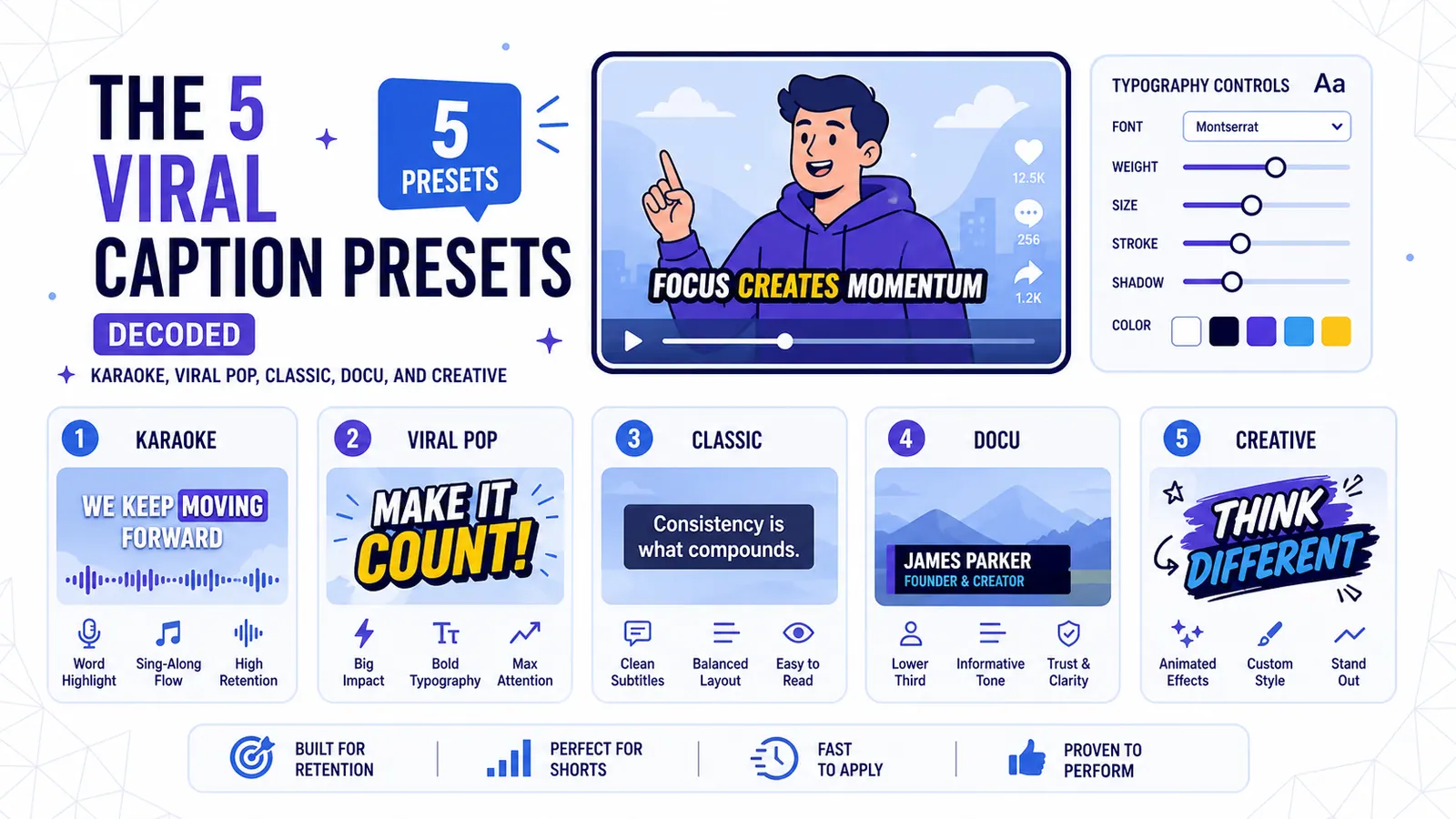
Les 5 styles de sous-titres décodés : Karaoké, Viral Pop, Classique, Docu et Créatif
Une analyse technique des cinq styles de texte CapzAi et des formats de contenu précis où chaque préréglage maximise la rétention des spectateurs.
Lire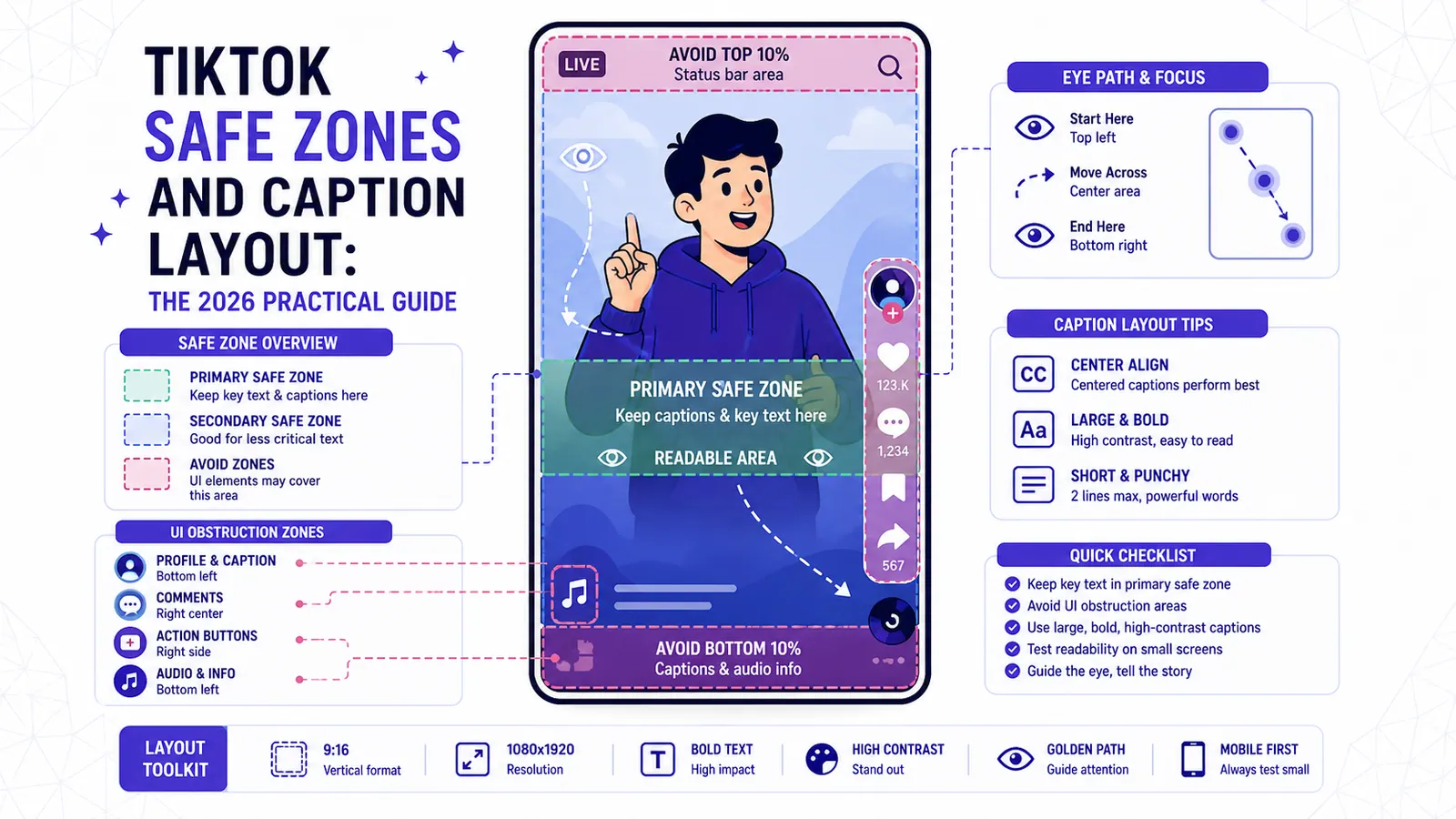
Zones sûres TikTok et placement des sous-titres : le guide pratique 2026
Un guide centré sur la mise en page pour garder les sous-titres lisibles malgré les boutons TikTok, descriptions, stickers et zones de regard.
Lire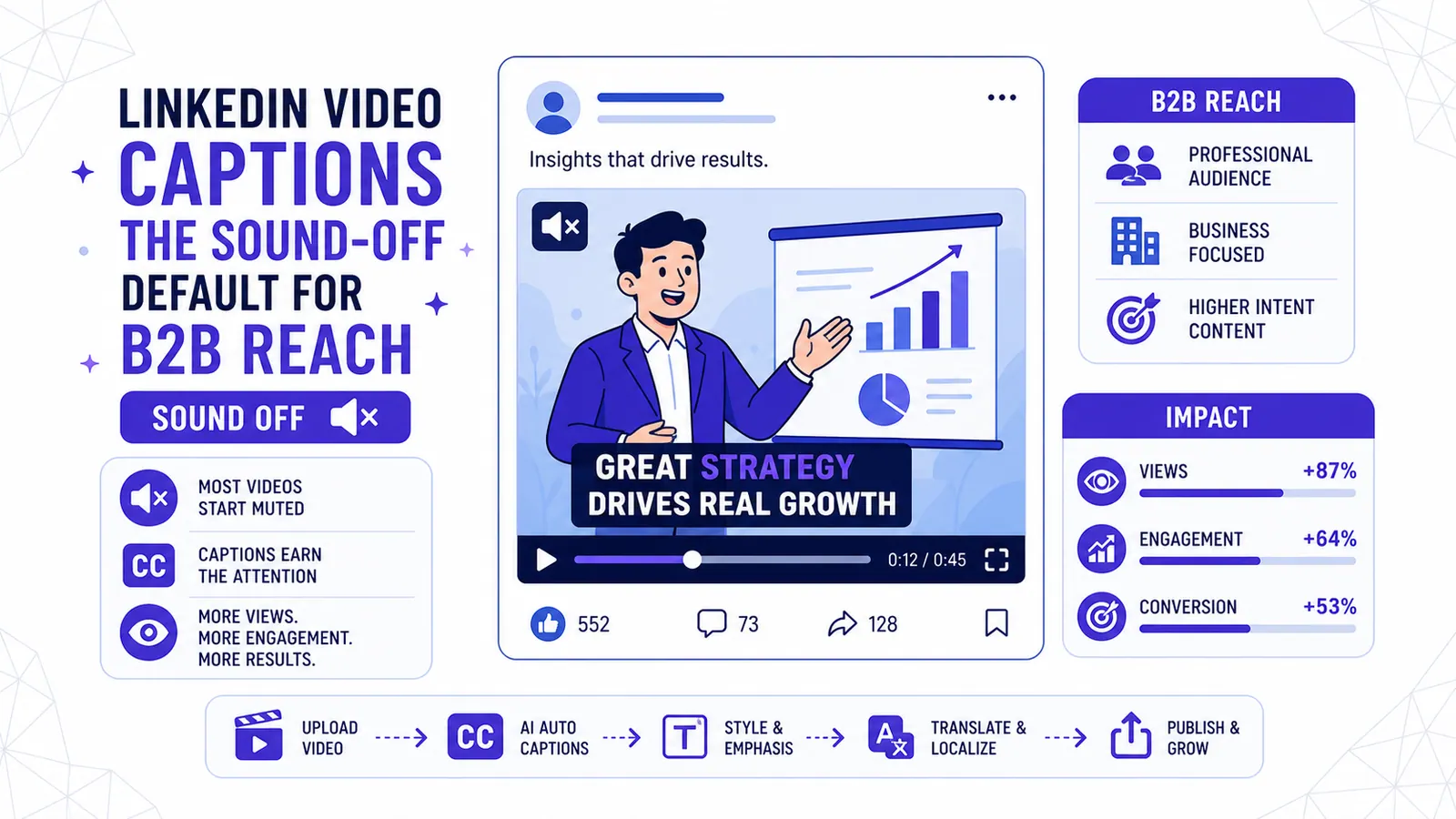
Sous-titres vidéo LinkedIn : Le format sans son par défaut pour la portée B2B
Plus de 85 % des vidéos LinkedIn démarrent sans le son. Les sous-titres sont la seule façon de capter l'attention dans le fil B2B.
Lire