Comment ajouter des sous-titres aux Reels Instagram en 2026 (Étape par étape)
Découvrez le processus exact pour incruster des sous-titres personnalisés et ultra-visibles dans vos Reels Instagram, afin d'arrêter le défilement et de retenir l'attention de votre audience.
Les Reels Instagram exigent un engagement visuel immédiat. Un utilisateur qui scrolle accorde moins de trois secondes à votre vidéo pour faire ses preuves. Le son reste généralement coupé.
Les hooks visuels retiennent le spectateur. Un texte très contrasté clignotant au centre de l'écran force l'œil à suivre le mouvement. Cela crée un point d'ancrage qui incite les gens à continuer de regarder.
L'outil de texte interne de Meta introduit un risque massif. L'éditeur natif supprime le contrôle de votre image de marque. Les polices changent de manière imprévisible. Le moteur de synchronisation rate fréquemment les dialogues rapides.
Vous finissez par passer vingt minutes à corriger manuellement la grammaire sur le petit écran d'un smartphone. Le texte incrusté résout entièrement ces problèmes.
Le rendu du texte directement dans le fichier MP4 avant l'upload garantit que le produit final ressemble exactement à ce que vous aviez prévu. Ce guide détaille le flux de production exact pour créer des vidéos verticales à forte rétention.
Nous aborderons la géométrie de la zone de travail verticale et la synchronisation de l'affichage mot par mot. Nous expliquons également comment exécuter ce processus à l'aide du studio de montage CapzAi.
Les arguments contre les outils de texte natifs d'Instagram
Le problème de visibilité
Vous uploadez un clip très monté. Vous appuyez sur l'icône de l'autocollant et sélectionnez "Sous-titres". L'application transcrit votre discours.
Vous publiez la vidéo. Une heure plus tard, vous réalisez que le texte s'est parfaitement fondu dans la chemise blanche de votre sujet. La chute est complètement invisible.
Nous voyons des créateurs faire cette erreur quotidiennement. Le moteur de rendu interne de la plateforme privilégie les performances de l'application au détriment de la typographie. Vous ne pouvez pas ajouter d'ombres portées prononcées. Vous ne pouvez pas appliquer de surlignages précis mot par mot.
L'avantage de l'incrustation
L'incrustation garantit une stabilité visuelle. Le texte devient partie intégrante des données de pixels réelles de votre fichier vidéo. Aucun bug de la plateforme ne peut désynchroniser votre timing.
Le rendu personnalisé permet des courbes d'animation complexes. Un mot apparaissant à l'écran déclenche une micro-réaction dans le cerveau du spectateur. Les animations de fondu d'Instagram semblent lentes par rapport à la mise à l'échelle agressive d'un vrai preset viral.
Si vous souhaitez maximiser la durée de visionnage, votre texte doit participer activement au rythme du montage. Les animations de texte rapides gardent les yeux rivés sur l'écran.
Zones sûres des Reels Instagram et géométrie verticale
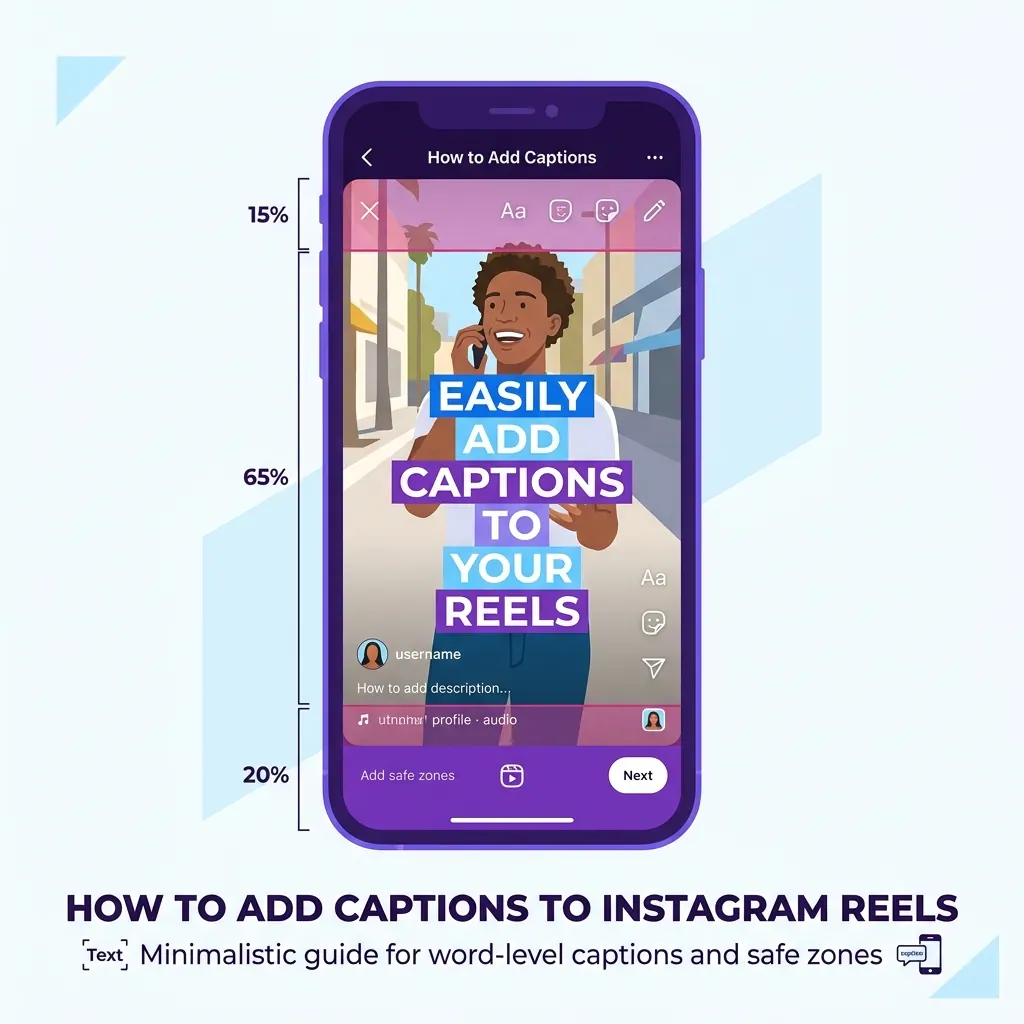
Un Reel Instagram standard utilise une résolution de 1080x1920 pixels. Ce ratio 9:16 semble spacieux jusqu'à ce que vous teniez compte de l'interface utilisateur de la plateforme. L'espace visible réel est fortement restreint.
Cartographier les zones mortes
Les 20 derniers pour cent en bas de votre écran sont une zone morte. Instagram y place votre nom d'utilisateur, la description, les hashtags et la piste audio défilante. Le texte positionné à cet endroit devient un bruit numérique illisible.
Les 15 pour cent à droite de l'écran abritent la pile d'engagement. L'icône du cœur, la bulle de commentaire, la flèche de partage et le bouton d'enregistrement occupent une colonne verticale massive. Les spectateurs regardent activement cette colonne. Ils remarquent si votre texte glisse sous le bouton j'aime.
Les 15 pour cent en haut contiennent la barre de progression et les indicateurs d'état du système.
La zone de lecture centrale
Cela laisse une poche centrale étroite. La zone la plus sûre est centrée verticalement, s'arrêtant brusquement avant le début de l'interface utilisateur de description en bas.
Vous voulez que votre texte soit fermement ancré ici. Les spectateurs posent naturellement leurs yeux dans ce tiers central de l'écran de leur téléphone. Garder le texte centré évite la frustration de l'utilisateur.
Synchronisation mot par mot et le hook de 3 secondes
Gérer la vitesse de lecture
La vitesse de lecture dicte la rétention. Si vous affichez une phrase complète de dix mots à l'écran en une seule fois, le spectateur la lit en une seconde. Vous continuez à prononcer la phrase pendant encore trois secondes.
Le spectateur consomme l'information prématurément. Il s'ennuie d'attendre que votre audio rattrape sa vitesse de lecture. Il passe à autre chose.
La synchronisation mot par mot corrige cet écart. Vous affichez exactement un ou deux mots à la fois. Le spectateur doit attendre l'image suivante pour obtenir la prochaine information.
Vous le tenez en haleine. Vous contrôlez le rythme de sa consommation.
Vitesse artificielle et hooks
Cette mise à jour visuelle constante crée une sensation artificielle de vitesse. Même un orateur lent semble dynamique lorsque le texte défile rapidement à l'écran. Le mouvement cinétique de la typographie compense les temps morts de l'audio.
Cette stratégie fonctionne exceptionnellement bien pendant les trois premières secondes d'un Reel. Le hook initial doit interrompre le modèle de défilement de l'utilisateur.
Un texte jaune vif apparaissant sur un fond sombre fournit exactement cette interruption. Pour une analyse plus approfondie des différences entre plateformes, lisez comprendre le rythme des sous-titres TikTok vs Reels.
Le processus CapzAi étape par étape pour les Reels
La création de ces assets nécessite un logiciel précis. Nous avons conçu CapzAi spécifiquement pour gérer le travail lourd de la transcription audio, du style typographique et du formatage multilingue.
Voici le processus exact pour préparer une vidéo.
Étape 1 : Importation et découpage automatique
Commencez par ouvrir votre tableau de bord de projets. Cliquez sur le bouton d'upload et sélectionnez votre fichier vidéo brut. Vous pouvez uploader un export de timeline de montage, un fichier caméra brut ou un épisode de podcast complet.
Si vous uploadez une courte vidéo verticale, CapzAi commence immédiatement à transcrire l'audio.
Si vous uploadez un podcast horizontal de quarante minutes, vous ne voulez pas tout transcrire manuellement. Utilisez plutôt l'outil de découpage automatique.
Le système analyse le fichier volumineux. Il identifie les segments ayant la plus forte intensité émotionnelle ou les arcs narratifs les plus clairs. Il les découpe.
Vous sélectionnez le meilleur clip de 45 secondes dans la liste générée. Le système reformate automatiquement la vidéo horizontale sur une zone de travail verticale de 1080x1920. Il suit l'orateur actif et recadre l'image pour le garder centré.
Étape 2 : Traduction linguistique et dubbing
Vous devez décider de votre public cible avant de toucher aux styles de texte. Supposons que vous ayez enregistré la vidéo en anglais et que vous souhaitiez toucher une cible démographique nord-africaine.
Vous sélectionnez l'onglet de traduction. Vous choisissez le français, l'arabe ou le darija. CapzAi génère une transcription traduite.
Pour l'arabe et le darija, le moteur restructure automatiquement les blocs de texte dans une disposition stricte de droite à gauche (RTL). Les logiciels de montage basiques se cassent généralement sous les exigences du RTL. Les virgules apparaissent du mauvais côté et la ponctuation vole en éclats.
Notre moteur rend les caractères arabes correctement. Il maintient les ligatures connectées et le sens de lecture précis. Apprenez-en plus sur ce processus technique dans notre guide des dispositions linguistiques RTL.
Vous pouvez pousser la localisation plus loin en activant le dubbing vocal par IA. Le système coupe votre piste audio anglaise d'origine. Il génère une voix IA réaliste prononçant le texte arabe traduit, en la synchronisant avec les mouvements de vos lèvres. Vous possédez désormais un média entièrement localisé.
Étape 3 : Sélection du preset typographique
Le style visuel détermine avec quelle force votre vidéo capte l'attention. CapzAi inclut cinq presets distincts construits autour de différentes stratégies de rétention.
Le preset Viral Pop Utilisez ceci pour les vidéos de coaching pleines d'énergie, le contenu fitness ou les hooks marketing agressifs. Chaque mot s'agrandit rapidement à partir du centre.
Le mot actif atteint une graisse de police massive, généralement rendu en jaune fluo ou en vert vif. Les mots précédents rétrécissent légèrement. Cela crée un effet de battement de cœur à l'écran.
Le preset Karaoke Utilisez ceci pour le storytelling, les vlogs et le contenu conversationnel. Le moteur affiche une courte phrase. Le mot actif change de couleur précisément au moment où vous le prononcez.
Le bloc de texte reste physiquement statique. Le surlignage de couleur suit la phrase. Cela offre une grande lisibilité tout en conservant l'énergie cinétique de la synchronisation mot par mot.
Le preset Classic Utilisez ceci pour l'image de marque d'entreprise, le marketing B2B SaaS et les annonces formelles. Le texte apparaît sous la forme d'un bloc solide au bas de la zone sûre.
Il utilise des polices sans empattement épurées et des ombres portées subtiles. Pas de rebondissements ni d'éclairs de couleur. Il offre une accessibilité sans crier sur le spectateur.
Le preset Docu Utilisez ceci pour les true crimes, les résumés historiques et les clips narratifs intenses. Le texte utilise des polices à empattement et un effet de machine à écrire brutal. Le rendu est clinique et sérieux.
Le preset Creative Utilisez ceci pour les décompositions de production musicale, les timelapses artistiques ou les clips de mode stylisés. Le texte se déplace de manière erratique. Il présente des polices non conventionnelles et des traitements graphiques lourds.
Pour un Reel Instagram standard visant une croissance large, sélectionnez le preset Viral Pop.
Étape 4 : Affinage à l'aide de l'agent IA
Vous avez votre clip. Vous avez appliqué votre preset. Vous remarquez quelques éléments que vous souhaitez modifier.
Au lieu de fouiller dans les menus à la recherche des curseurs d'opacité de l'ombre portée, vous utilisez l'Agent IA Chat-to-Edit. Vous ouvrez le panneau latéral et tapez une commande simple.
"Change la couleur du mot actif en Hex #FF3366." "Remonte tout le texte de 150 pixels." "Mets chaque mot de la vidéo en majuscule." "Mets la police Inter Black."
L'Agent IA interprète l'instruction. Il localise les variables pertinentes dans le moteur de style et applique la mise à jour instantanément.
Vous évaluez le changement sur la zone de prévisualisation. S'il ne vous plaît pas, vous tapez "annule ça et rends le texte légèrement plus petit à la place."
L'agent gère également les corrections textuelles. Si vous prononcez un terme technique très spécifique à votre secteur et que le moteur de transcription l'interprète mal, dites-le simplement à l'agent.
Tapez "Change le mot 'synergy' en 'cinnamon' à 12 secondes." La correction s'effectue instantanément.
Étape 5 : Ajustements manuels sur la zone de travail
Vous devez toujours effectuer une dernière révision manuelle. Regardez la vidéo en entier. Faites attention à l'arrière-plan derrière le texte.
Le sujet lève-t-il les mains devant sa poitrine ? Une voiture d'un blanc éclatant traverse-t-elle le champ de vision ?
Si le texte devient difficile à lire pendant une fenêtre spécifique de deux secondes, cliquez sur ce bloc de sous-titres dans la timeline. Faites-le glisser légèrement plus haut sur la zone de travail.
CapzAi vous permet de contourner les règles de disposition globales pour des clips individuels. Vous pouvez avoir un texte centré pile au milieu pour les dix premières secondes.
Vous pourriez le déplacer en haut de l'écran pour révéler un produit entre vos mains. Puis, le ramener au centre pour l'outro.
Étape 6 : Exportation des assets
Vous êtes prêt à faire le rendu. CapzAi fonctionne sur une base stricte de paiement à l'export.
Vous payez 20 crédits par minute de vidéo rendue. Vous ne payez pas d'abonnement mensuel massif pour utiliser l'éditeur. Vous ne dépensez des crédits que lorsque vous extrayez réellement un fichier terminé du système.
Cliquez sur le bouton d'exportation. Les serveurs rendent votre clip.
Vous recevrez un fichier MP4 avec les sous-titres incrustés en permanence dans la vidéo. Vous recevrez également un fichier de sous-titres .ass. Gardez le fichier .ass dans vos archives, car vous n'avez besoin que du MP4 pour Instagram.
Uploader correctement sur Instagram
Transférez le fichier MP4 rendu sur votre appareil mobile. Ouvrez l'application Instagram. Glissez vers la caméra des Reels et sélectionnez votre vidéo dans la pellicule.
Vous devez désactiver les sous-titres automatiques natifs. Parfois, Instagram essaie d'être utile et applique son propre texte sur votre vidéo. Cela se produit même s'il détecte un texte existant à l'écran.
Appuyez sur l'icône de l'autocollant. Assurez-vous que l'autocollant "Sous-titres" est complètement désactivé. Allez dans le menu des paramètres avancés avant de publier.
Faites défiler jusqu'à la section accessibilité. Désactivez l'option "Afficher les sous-titres". Cela garantit que votre audience ne voit que votre texte incrusté CapzAi.
Ajoutez votre description. Incluez vos hashtags. Sélectionnez une image de couverture attrayante dans la timeline de la vidéo et publiez.
Trois erreurs fatales de sous-titrage
Même avec un logiciel parfait, les créateurs gâchent leurs vidéos par de mauvaises décisions. Évitez ces erreurs spécifiques.
Erreur un : Aucun contraste sur des arrière-plans encombrés
Un texte blanc sur un fond gris clair équivaut à zéro rétention. Les spectateurs refusent de se fatiguer les yeux pour déchiffrer vos mots.
Si votre vidéo présente des arrière-plans complexes, vous devez protéger votre texte. Des rues urbaines animées ou des bureaux très éclairés détruisent la lisibilité. Appliquez un trait noir épais à la police.
Si un trait paraît brouillon, placez le texte dans un cadre de délimitation noir uni avec 80 pour cent d'opacité. Le texte doit ressortir de l'écran.
Erreur deux : Une typographie minuscule
Les créateurs montent souvent des vidéos sur de grands écrans de bureau de 27 pouces. Ils fixent la taille de la police à quelque chose d'élégant sur un écran massif et exportent la vidéo.
Un spectateur la regarde ensuite sur l'écran rayé d'un smartphone en plein soleil. Le texte devient totalement illisible. Augmentez la taille de vos polices.
Lorsque le texte vous semble légèrement trop grand sur votre écran de bureau, c'est probablement la taille parfaite pour un visionnage sur mobile. Privilégiez les polices grasses et lourdes comme Montserrat ExtraBold ou Inter Black. Évitez les polices scriptes fines.
Erreur trois : Des temps morts dans le rythme
L'animation de texte ne peut pas sauver une vidéo ennuyeuse. Laisser deux secondes de silence entre les phrases fait disparaître le texte.
L'écran cesse de clignoter et le hook visuel tombe. Les spectateurs s'en vont immédiatement pendant ces pauses. Vous devez resserrer vos montages audio avant de générer des sous-titres.
Coupez chaque respiration. Coupez les pauses. L'audio doit s'enchaîner sans relâche, forçant les sous-titres à s'enchaîner sans relâche également.
Passer à l'action pour votre prochain upload
Vous avez le processus exact. Ouvrez vos séquences brutes et traitez-les via CapzAi.
Sélectionnez un preset à fort contraste. Vérifiez manuellement vos zones sûres par rapport à l'interface de la plateforme.
Arrêtez de laisser les algorithmes sociaux dicter votre présentation de marque. Allez faire le rendu de votre premier clip dès maintenant.
Articles connexes
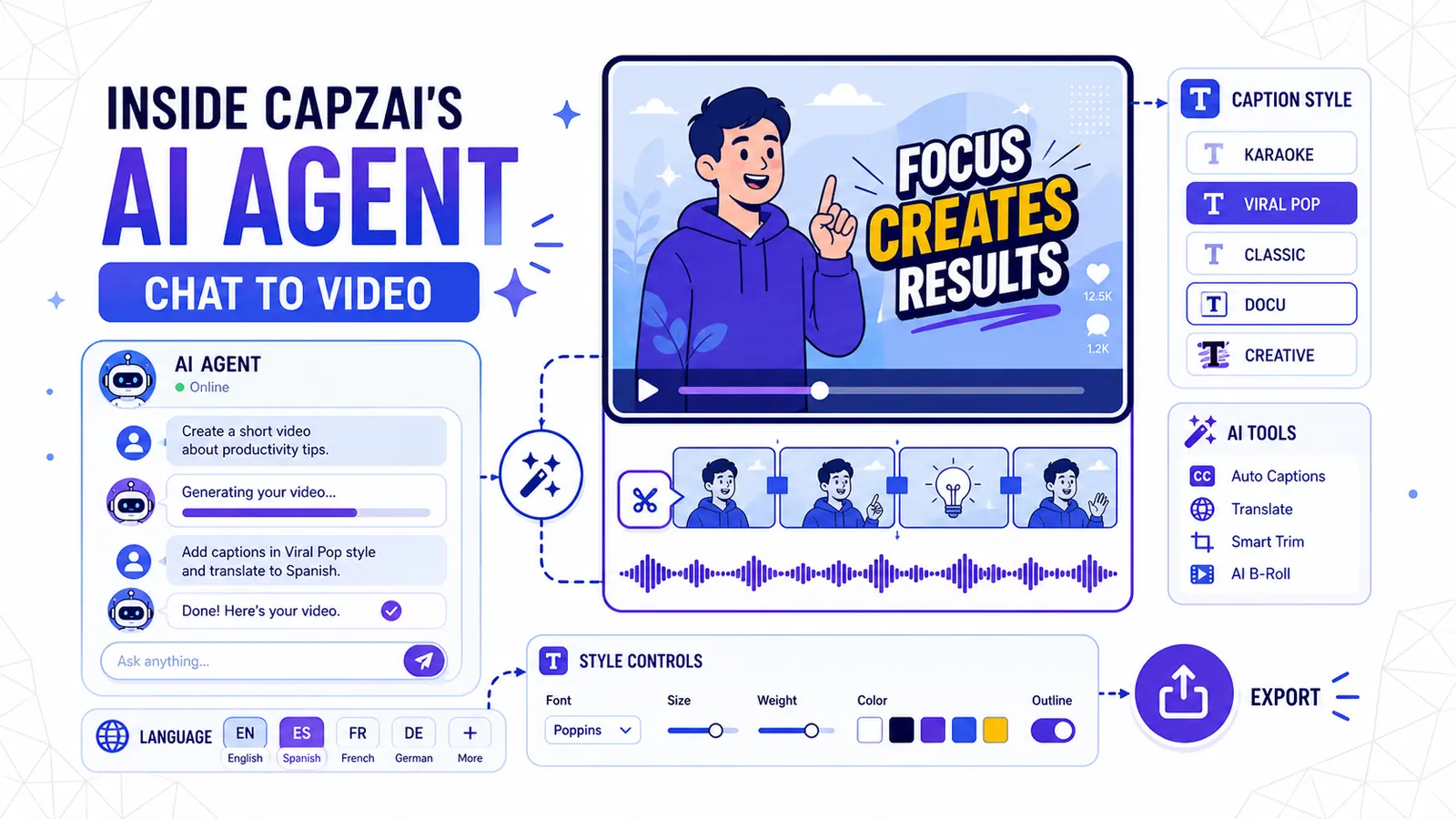
Au cœur de l'Agent IA CapzAi — Montez vos vidéos en discutant
Comment utiliser le langage naturel pour monter vos vidéos, appliquer des styles de sous-titres et traduire votre contenu sans toucher à une timeline.
Lire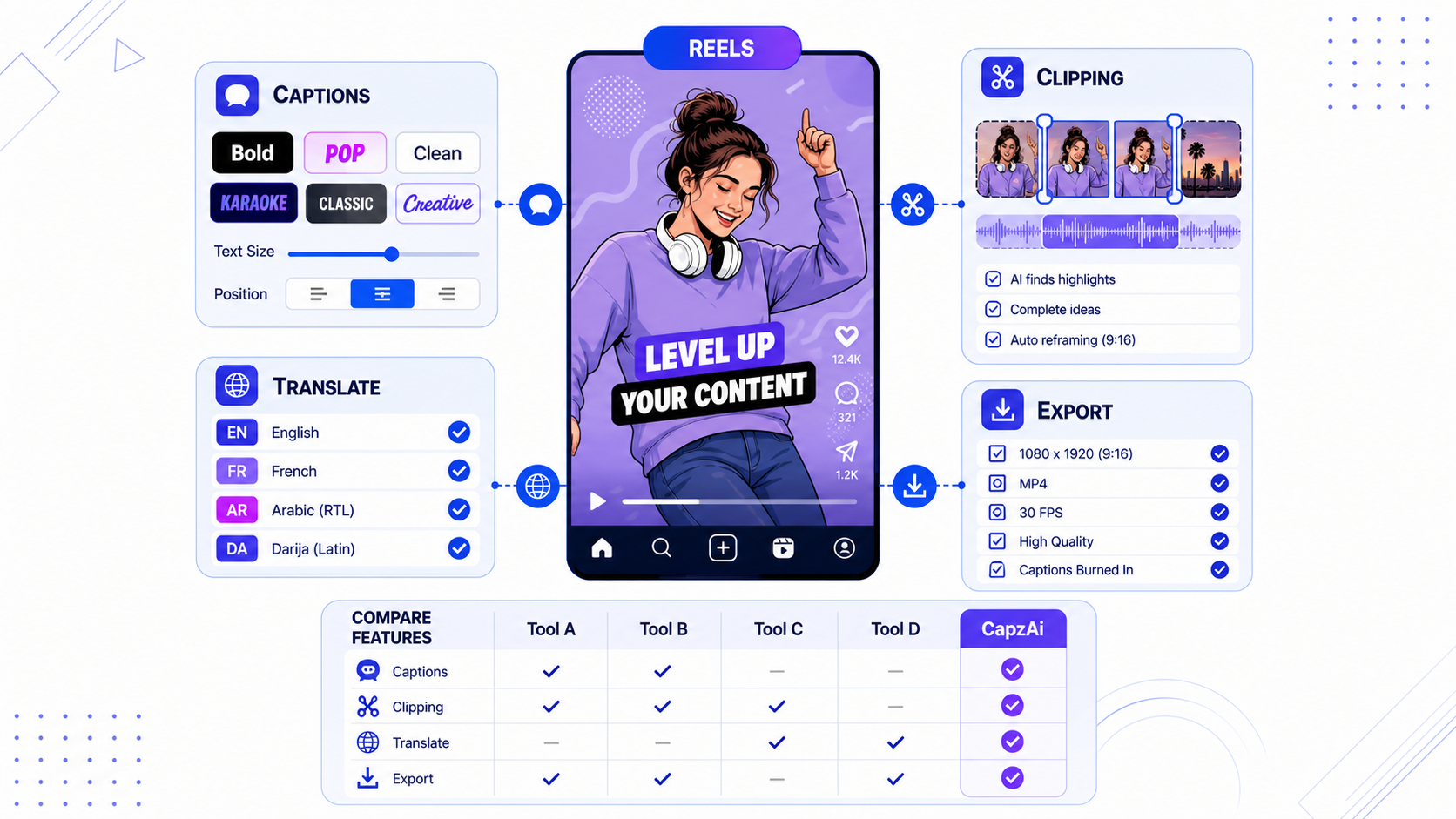
Meilleures alternatives à Instagram Edits pour les créateurs de Reels
Instagram Edits progresse vite, mais les créateurs de Reels ont besoin de sous-titres mieux stylisés, de traduction et de meilleurs flux de découpage et d'export.
Lire
Comment ajouter des sous-titres sur TikTok en 2026 (guide complet)
Apprenez à ajouter des sous-titres sur TikTok en 2026 avec les outils natifs et l'IA. Augmentez vos vues jusqu'à 40% avec des styles viraux et la traduction.
Lire