ترجمات تيك توك التي تجلب المشاهدات — الأحجام والخطوط والمناطق الآمنة لعام 2026
توقف عن تخمين مكان وضع ترجماتك وابدأ في استخدام أحجام الخطوط، وأماكن العرض، وإعدادات CapzAi المسبقة التي تبقي المشاهدين يتابعون مقاطع تيك توك في 2026.
تقضي ساعات في كتابة الخطافات (hooks) وتحرير اللقطات. ثم ترمي الترجمات التلقائية الافتراضية في أسفل الشاشة قبل النقر على زر النشر مباشرة. وتتساءل لماذا توقف الفيديو عند 200 مشاهدة.
تكمن المشكلة عادةً في النص. يتجاوز المشاهدون الفيديو إذا كانت ترجماتك تقع أسفل واجهة مستخدم تيك توك واسم الحساب. تحول خوارزمية الضغط كلماتك إلى هريس رمادي مبكسل إذا كان الخط رفيعاً جداً. مشاهدو الهواتف المحمولة لا يمتلكون أي صبر تجاه النص غير المقروء.
يرتكب صناع المحتوى هذه الأخطاء البديهية كل يوم. يتعاملون مع نص الفيديو العمودي وكأنه ترجمة سينمائية. تعمل شاشة هاتف بحجم 6 بوصات تحت أشعة الشمس الساطعة وفقاً لقواعد مختلفة.
يفصل هذا المقال كيفية تحديد حجم وتصميم ترجمات تيك توك في عام 2026. نغطي القيود الدقيقة للبكسل في واجهة التطبيق الحالية. ستتعلم العمليات الحسابية وراء تحديد حجم خطوط الهواتف المحمولة. سأوضح لك أيضاً سير عمل CapzAi الدقيق الذي أستخدمه لإنشاء هذه الأنماط تلقائياً.
حقائق المنطقة الآمنة في تيك توك لعام 2026
تتغير واجهة تيك توك باستمرار. لا يمكنك الاعتماد على قوالب المناطق الآمنة لعام 2023. تملأ المنصة الشاشة بعناصر واجهة المستخدم بشكل مكثف. المساحة القابلة للاستخدام أقل مما تعتقد.
تحديد معوقات الواجهة
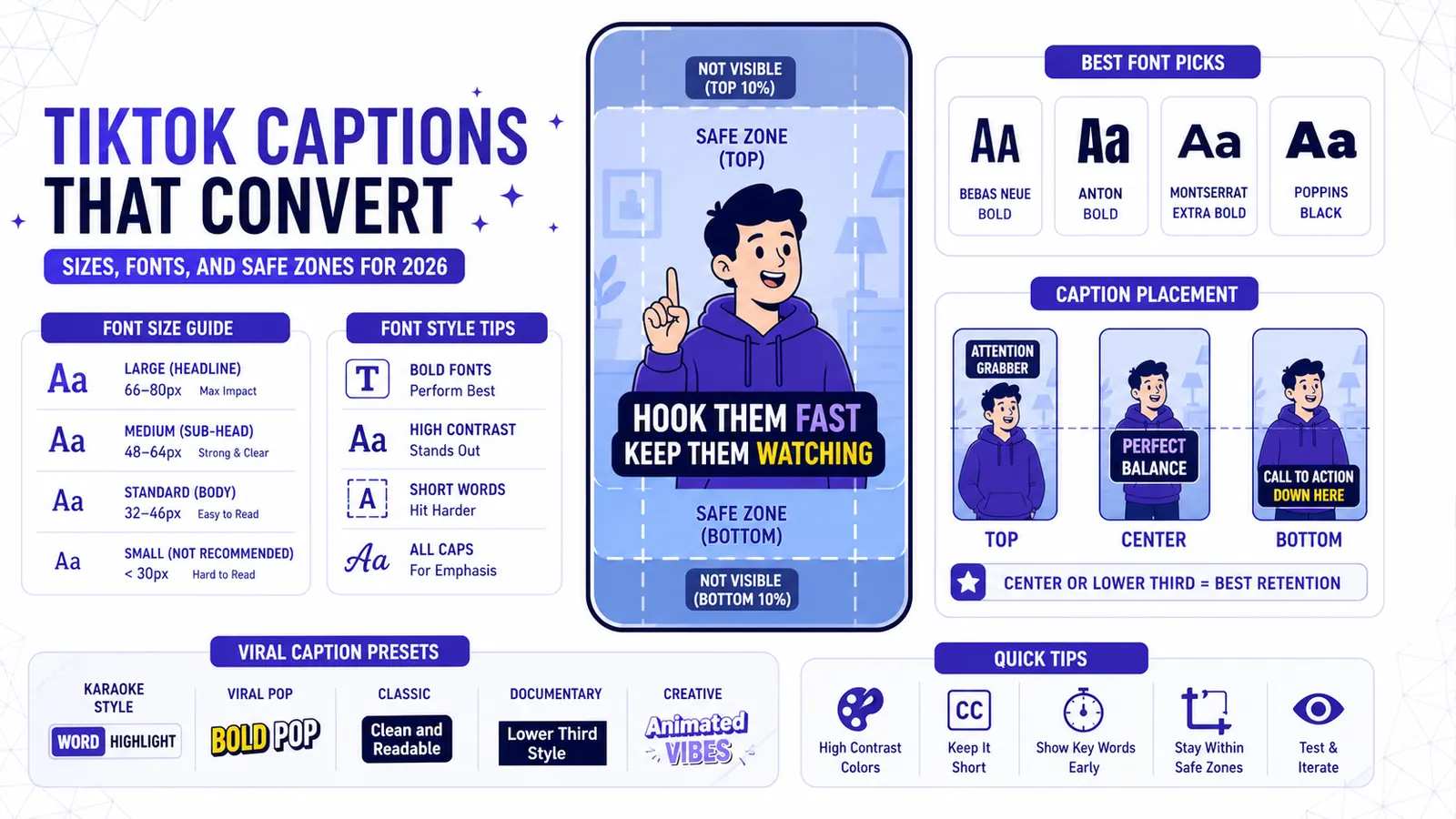
دعونا نحدد قيود الشاشة الحالية. أعلى 145px محظور تماماً. تحتوي هذه المنطقة على تبويبات "Following" و "For You". كما تضم أيقونة البحث ومؤشرات بطارية الهاتف. يتضارب النص الموضوع هنا مع نص النظام.
الجانب الأيمن أسوأ. يستهلك شريط التفاعل حوالي 100px على الحافة اليمنى. تحتوي هذه الكتلة غير الشفافة على صورة الملف الشخصي، وأزرار الإعجاب، والتعليق، والحفظ، والمشاركة. أي شيء يقع تحتها يصبح غير مقروء تماماً.
يبقى الجزء السفلي هو منطقة الخطر المطلقة. يُخصص حوالي 340px من الأسفل إلى الأعلى لاسم المستخدم، ووصف الفيديو، وشريط الصوت، والعلامات التجريبية. يترك هذا عموداً ضيقاً على شكل صليب في الجزء الأوسط العلوي من الشاشة.
قاعدة التموضع بنسبة 55 بالمئة
يحاول العديد من صناع المحتوى حشر ترجماتهم فوق وصف اسم المستخدم مباشرة. هذا خطأ. يتقلص الفيديو وينزاح لأعلى عندما يفتح المشاهد قسم التعليقات. تُدفع الترجمات الموضوعة بالقرب من الأسفل خارج الإطار أو تُحجب بواسطة درج التعليقات.
يجب وضع النص بمركزة عمودية. استهدف وضعاً يبعد حوالي 55 بالمئة من الحافة العلوية.
يبقي هذا التموضع النص قريباً من وجه المتحدث. تقفل عيون المشاهد طبيعياً على الفم. إبقاء النص أسفل الذقن مباشرة يقلل من حركة العين. يعالج المشاهد الكلمة المنطوقة والكلمة المكتوبة في وقت واحد.
لماذا يقتل تموضع الترجمة السينمائية الاحتفاظ بالجمهور على الهواتف
تستقر الترجمات السينمائية في الثلث السفلي من الإطار. هي سلبية. توجد للأشخاص الذين لا يستطيعون سماع الصوت.
ترجمات تيك توك نشطة. توجد للتحكم في الإيقاع وجذب الانتباه.
تكلفة حركة العين
عندما تضع النص في أسفل إطار 9:16، فإنك تجبر المشاهد على إشاحة نظره عن الحدث. ترتد عيونهم عمودياً بين وجه الشخص والجزء السفلي من هواتفهم. يتراكم هذا الإرهاق الجزئي على مدار فيديو مدته 60 ثانية. الإرهاق يسبب التمرير (swiping).
يحل تموضع وسط الشاشة هذه المشكلة. يجبر النص على الدخول في الرؤية المحيطية للمشاهد حتى عندما ينظرون مباشرة إلى عيون الشخص.
لهذا السبب تهيمن الترجمات على مستوى الكلمة على مقاطع الفيديو القصيرة. تتطلب كتلة من جملتين قراءة نشطة. يتم استيعاب كلمة واحدة تومض في وسط الشاشة على الفور. يبني CapzAi ترجمات على مستوى الكلمة افتراضياً لهذا السبب بالضبط.
إعادة استخدام المقاطع الأفقية
يصبح التموضع المركزي أكثر أهمية عند إعادة استخدام مقطع بودكاست أفقي في تنسيق عمودي. أنت تقاتل بالفعل ضد الاقتطاع.
تجد أداة الاقتطاع التلقائي داخل CapzAi المتحدث النشط وتقوم بتأطيره تلقائياً. إسقاط ترجمات الثلث السفلي القياسية على ذلك الاقتطاع يدمر التكوين. ضع النص مباشرة عبر صدر المتحدث.
اختيارات الخطوط التي تنجو من خوارزمية ضغط تيك توك
يضغط تيك توك الفيديو بشكل كبير. يبدو العرض بدقة 4K الواضحة من Premiere Pro مختلفاً جذرياً بمجرد وصوله إلى الخلاصة.
التغلب على المشفر
تعطي خوارزميات الضغط الأولوية للحركة والوجوه. إنها تدمر التفاصيل الدقيقة. الطباعة الرفيعة جداً هي تفاصيل دقيقة.
يموه المشفر الحواف إذا كنت تستخدم خطاً رفيعاً مزيناً مثل Times New Roman. يندمج النص في الخلفية.
تحتاج إلى خطوط هندسية عريضة خالية من التذييل. تمتلك ارتفاعات x كبيرة وعروض خطوط موحدة. إنها تنجو من المشفر.
أفضل الخطوط للهواتف المحمولة
Inter هو المعيار الذهبي. صممه المصممون خصيصاً لشاشات الكمبيوتر. أشكال الحروف مقروءة للغاية حتى في الدقات المنخفضة.
Montserrat خيار ممتاز آخر. يمتلك مظهراً جانبياً أوسع قليلاً يمنح شعوراً أكثر قوة. يعمل SF Pro بشكل مثالي إذا كنت تريد جمالية iOS أصلية.
لا تستخدم أبداً خطوطاً ذات ذيول معقدة أو زخارف إضافية. تنطبق هذه القاعدة أيضاً عند إنتاج محتوى باللغة العربية أو الدارجة (اللهجة المغربية). تدعم ترجمة CapzAi متعددة اللغات التخطيط من اليمين إلى اليسار أصلياً، ولكن لا يزال يتعين عليك اختيار خط عربي عريض. تجنب خطوط الخط العربي التقليدية في مقاطع الفيديو سريعة الإيقاع. التزم بالأوزان العريضة الحديثة.
العمليات الحسابية وراء أحجام النص على شاشات الهواتف المحمولة
لا يمكنك تخمين أحجام الخطوط. الحجم الذي يبدو ضخماً على شاشة مقاس 27 بوصة يبدو صغيراً على جهاز iPhone Mini.
القاعدة الأساسية للكلمات الرئيسية في فيديو عمودي هي 56–72pt. يبدو هذا كبيراً بشكل غير مريح على محرر سطح المكتب. تجاهل ذلك الشعور وثق بالأرقام.
تشغل كلمة واحدة بحجم 72pt مساحة أفقية كافية لجذب الانتباه. نادراً ما تنكسر إلى سطر ثانٍ.
يمكن أن تنخفض الكلمات الثانوية مثل حروف الجر والعطف إلى 44–52pt. يخلق هذا تسلسلاً هرمياً بصرياً. يسجل الدماغ الكلمات الثانوية دون قراءتها بنشاط. تضرب الكلمات الأساسية بقوة أكبر.
صُممت استراتيجية تحديد الحجم هذه صراحة للمشاهدة في الهواء الطلق. يقوم معظم صناع المحتوى بتلوين وتحرير مقاطعهم في غرف مظلمة. يشاهد الجمهور مقاطع الفيديو في محطات الحافلات بينما تضرب الشمس شاشاتهم. التباين العالي وأحجام الخطوط الضخمة هما الدفاع الوحيد ضد وهج الشاشة.
اللون والتباين: المعيار الفيروسي
الكلمة النشطة الصفراء على عبارة غير نشطة بيضاء مع مخطط أسود سميك هي المعيار الفعلي.
هذا ليس خياراً إبداعياً. إنه اختراق بيولوجي. يوفر اللونان الأصفر والأسود أعلى نسبة تباين متاحة. تستخدم علامات البناء هذا المزيج لسبب ما. يُسجل في الدماغ بشكل أسرع من أي زوج ألوان آخر.
بناء الفصل البصري
يستقر النص بوضوح فوق معظم خلفيات الفيديو عند استخدام خط أساسي أبيض. يفصل المخطط الأسود النص الأبيض عن السماوات الساطعة أو القمصان البيضاء.
يخلق تحويل الكلمة النشطة إلى اللون الأصفر بندولاً بصرياً. تتتبع عيون المشاهد الوميض الأصفر بالتزامن مع الصوت.
لا تستخدم اللون الأزرق أو الأخضر للكلمات النشطة ما لم تكن مرتبطة تحديداً بهوية علامتك التجارية. إنها تفتقر إلى قوة اللون الأصفر. تأكد من أن أي لون علامة تجارية تستخدمه له قيمة نصوع عالية. الكلمات النشطة باللون الأحمر الداكن أو الأزرق الداكن تختفي في الخلفية.
مزامنة اللون مع الصوت المدبلج
التوقيت هو كل شيء عند استخدام دبلجة الصوت بالذكاء الاصطناعي من CapzAi لترجمة فيديو من الفرنسية إلى الإنجليزية. تأكد من تطابق توقيت الكلمة النشطة مع مسار الصوت المدبلج الجديد بشكل مثالي.
يجب أن يحدث تغيير اللون في نفس اللحظة التي يُنطق فيها المقطع الصوتي. تكسر الكلمات النشطة غير المتزامنة الوهم على الفور.
إعدادات CapzAi المسبقة: متى تستخدم أي نمط رسوم متحركة
يقدم CapzAi 5 إعدادات مسبقة للترجمة الفيروسية. إنها ليست قابلة للتبديل. يخدم كل منها تنسيق محتوى وتوقع جمهور محدد. استخدام الإعداد المسبق الخاطئ يضر بإيقاع الفيديو.
إعداد الكاريوكي المسبق
يبرز إعداد الكاريوكي الكلمة المنطوقة مع إبقاء بقية الجملة مرئية.
متى ينجح: استخدم هذا للدروس السريعة والمحتوى المعلوماتي الكثيف. يحتاج المشاهدون إلى سياق. قد يحتاج المشاهد إلى إعادة قراءة النصف الأول من الجملة لفهم النهاية إذا كنت تشرح قانون الضرائب.
متى يفشل: لا تستخدم الكاريوكي لسرد القصص العاطفية. النص القادم المرئي يفسد نقطة التحول أو التوقف الدرامي.
إعداد البوب الفيروسي المسبق
يعرض هذا الإعداد المسبق كلمة أو كلمتين في وقت واحد. تتضخم كل كلمة فجأة قبل أن تستقر.
متى ينجح: هذا إلزامي للمقاطع الحوارية والكوميديا عالية الطاقة. تجبر حركة الانبثاق الجسدية المشاهد على الانتباه. تخلق طاقة اصطناعية في مقاطع الفيديو حيث يجلس الشخص ثابتاً.
متى يفشل: تخطى هذا للمقاطع السينمائية البطيئة. تبدو الكلمات المنبثقة مزعجة وقلقة إذا كنت تعرض روتيناً صباحياً هادئاً.
الإعداد الكلاسيكي المسبق
يعرض الإعداد الكلاسيكي أسطراً كاملة من النص مع تلاشٍ خفي أو قطع حاد بين الأسطر. يزيل تتبع الكلمات النشطة.
متى ينجح: استخدم الكلاسيكي لقصص السرد ومحتوى الجرائم الحقيقية. يدعم النص الصوت دون تشتيت الانتباه عن تعابير وجه المتحدث. يمنح طابعاً ناضجاً.
متى يفشل: يفتقر إلى قوة الاحتفاظ المطلوبة لمقابلات الشوارع أو النصائح السريعة.
إعداد الوثائقي المسبق
يحاكي هذا الإعداد أساليب الكشف النظيفة التي تظهر في الأفلام الوثائقية الراقية. يستخدم خطوطاً أصغر منزاحة للأسفل قليلاً عن علامة 55 بالمئة.
متى ينجح: يعمل هذا بشكل مثالي لإعادة استخدام مقاطع الفيديو الطويلة والمقالات المرئية عالية الإنتاج. يشير إلى قيمة إنتاجية عالية.
متى يفشل: يموت على الفور في خلاصة المقاطع السريعة القياسية. هو بطيء جداً ويتطلب قراءة نشطة.
الإعداد الإبداعي المسبق
يسمح هذا برسوم متحركة مخصصة، وتحولات لونية شديدة، ومجموعات خطوط متنوعة داخل نفس الجملة.
متى ينجح: استخدم هذا حصرياً لترندات الرقص والتعديلات الجمالية المنمقة. يصبح النص جزءاً من الإدارة الفنية.
متى يفشل: لا تستخدم هذا لمحتوى الكلمة المنطوقة. يجعل استيعاب المعلومات الفعلية مستحيلاً.
اقرأ المزيد حول مطابقة الأنماط مع المحتوى في تفصيلنا حول كيفية اختيار نمط الترجمة المناسب.
الإعداد الدقيق لـ CapzAi لضمان أقصى قدر من المشاهدات
لا تحتاج إلى قضاء ساعة في تعديل الإعدادات. الإعداد المثالي قابل للتكرار. إليك سير العمل الدقيق الذي أستخدمه داخل لوحة تحكم CapzAi لضمان تنسيق مثالي.
التكوين الأولي
أولاً، ارفع المقطع الخام أو استخدم ميزة الاقتطاع التلقائي على رابط يوتيوب طويل. دع النظام يقوم بالنسخ الصوتي الأولي.
افتح المحرر وحدد الإعداد المسبق Viral Pop من اللوحة اليمنى. هذا هو خط الأساس الخاص بك.
انتقل إلى إعدادات الطباعة. اضبط عائلة الخطوط على Inter والوزن على Bold أو Black.
قم بتغيير حجم الخط الأساسي إلى 64pt. لا تقم بتعديل هذا بناءً على نافذة المعاينة. ثق بالرقم.
تعديلات الألوان والحدود
اترك النص غير النشط باللون الأبيض في إعدادات الألوان. انقر على عينة لون الكلمة النشطة وأدخل الرمز السداسي #FFCB05. يوفر هذا اللون الأصفر عالي الرؤية الدقيق الذي يظهر في أعلى مقاطع فيديو صناع المحتوى.
قم بالتمرير لأسفل إلى إعدادات المخطط وقم بتمكين الحدود. اضبط اللون على الأسود النقي (#000000) وعرض الحدود على 6px. أي شيء أرق يختفي تحت الضغط. أي شيء أكثر سمكاً يبدو كرتونياً.
امسك كتلة النص في نافذة المعاينة واسحبها لأعلى. انظر إلى أدلة المحاذاة. ضع مركز كتلة النص بالضبط على بُعد 55 بالمئة للأسفل من أعلى الإطار.
التصحيحات السريعة والتصدير
لا تبحث في المخطط الزمني إذا لاحظت كلمة منسوخة بشكل خاطئ. افتح لوحة الذكاء الاصطناعي. اكتب: "قم بتغيير كلمة 'there' إلى 'their' عند 0:14". يتعامل الوكيل مع التعديل الدقيق. احتفظ بجميع تعديلاتك منظمة في لوحة تحكم المشاريع الخاصة بك لإدارة المشاريع على نطاق واسع.
اضغط على تصدير. يستخدم النظام تسعيراً مبنياً على الدفع عند التصدير بواقع 20 رصيداً/دقيقة. تدفع فقط مقابل الفيديو النهائي المنسق بشكل مثالي.
خيارات التصدير للمستخدمين المتقدمين
يقوم معظم صناع المحتوى بتصدير ملف MP4 مدمج ورفعه مباشرة. هذا هو المسار الأسرع ويضمن ظهور الخطوط والألوان تماماً كما صُممت.
مع ذلك، يفضل بعض المستخدمين المتقدمين سير عمل تقني.
ملفات Advanced SubStation Alpha
يمكنك تصدير ملف .ass بجانب الفيديو الخاص بك. هذا مثالي إذا كنت تقوم ببناء أرشيف أو تخطط لإعادة تحرير المقطع بشكل مكثف لاحقاً في Premiere أو Resolve.
يحتفظ تنسيق الملف هذا بجميع بيانات التنسيق. يحافظ على حجم الخط، واللون، والحدود، وموضع الشاشة الدقيق سليماً. إنه يتفوق بكثير على ملفات .srt القياسية التي تزيل جميع التنسيقات وتحمل النص الخام فقط.
يمكنك إسقاط الفيديو وملف .ass في محرر سطح المكتب. يتيح لك هذا إجراء تعديلات تتبع نهائية أو إضافة تأثيرات بصرية معقدة خلف طبقة النص. هذه العملية مبالغ فيها للنشر اليومي ولكنها حاسمة للمحتوى الرئيسي.
التوطين والتخطيطات
قد تقوم بتمرير الفيديو عبر أداة دبلجة الصوت بالذكاء الاصطناعي لإنشاء نسخة عربية إذا كنت تدير قناة بدون وجه. يمكنك بعد ذلك استخدام تبديل التخطيط من اليمين إلى اليسار. يضمن هذا تدفق الترجمات العربية بشكل صحيح من اليمين إلى اليسار مع الحفاظ على نفس تصميم 64pt Inter Bold.
لمزيد من المعلومات حول توسيع نطاق المحتوى عبر الحدود، تحقق من دليلنا حول أتمتة يوتيوب شورتس متعددة اللغات.
الهروب من الإعدادات الافتراضية
توقف عن الوثوق بالإعدادات الافتراضية في برنامج التحرير الخاص بك. صُممت مولدات الترجمة الافتراضية للتنسيقات التلفزيونية والجماهير السلبية.
ما هو حجم الخط الذي تستخدمه حالياً في تحميلاتك اليومية؟
مقالات ذات صلة
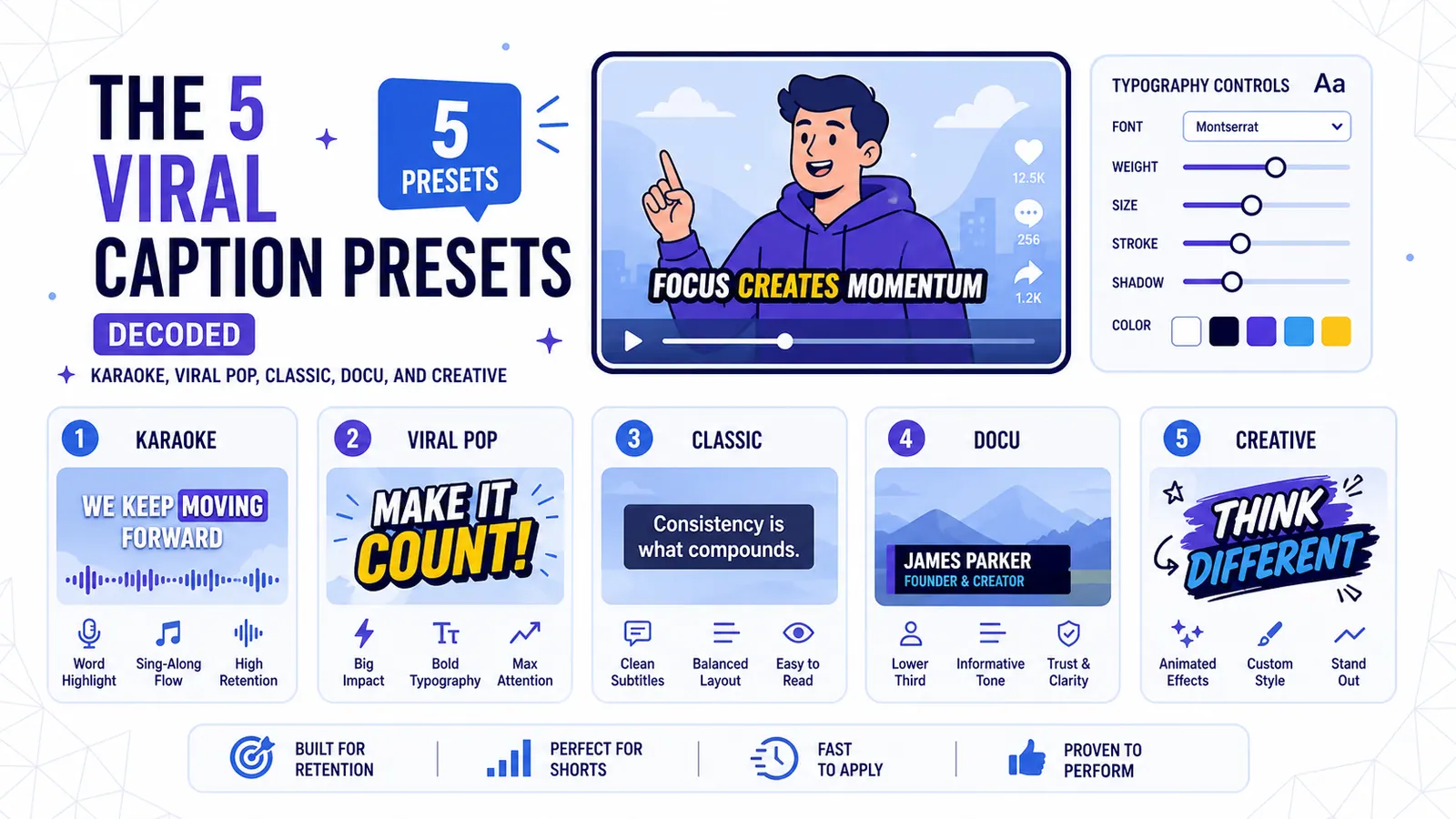
فك شفرة الأنماط الخمسة للترجمات الفيروسية: Karaoke و Viral Pop و Classic و Docu و Creative
تحليل تقني لأنماط النصوص الخمسة الأساسية في CapzAi وتنسيقات المحتوى الدقيقة التي يزيد فيها كل نمط من احتفاظ المشاهد.
اقرأ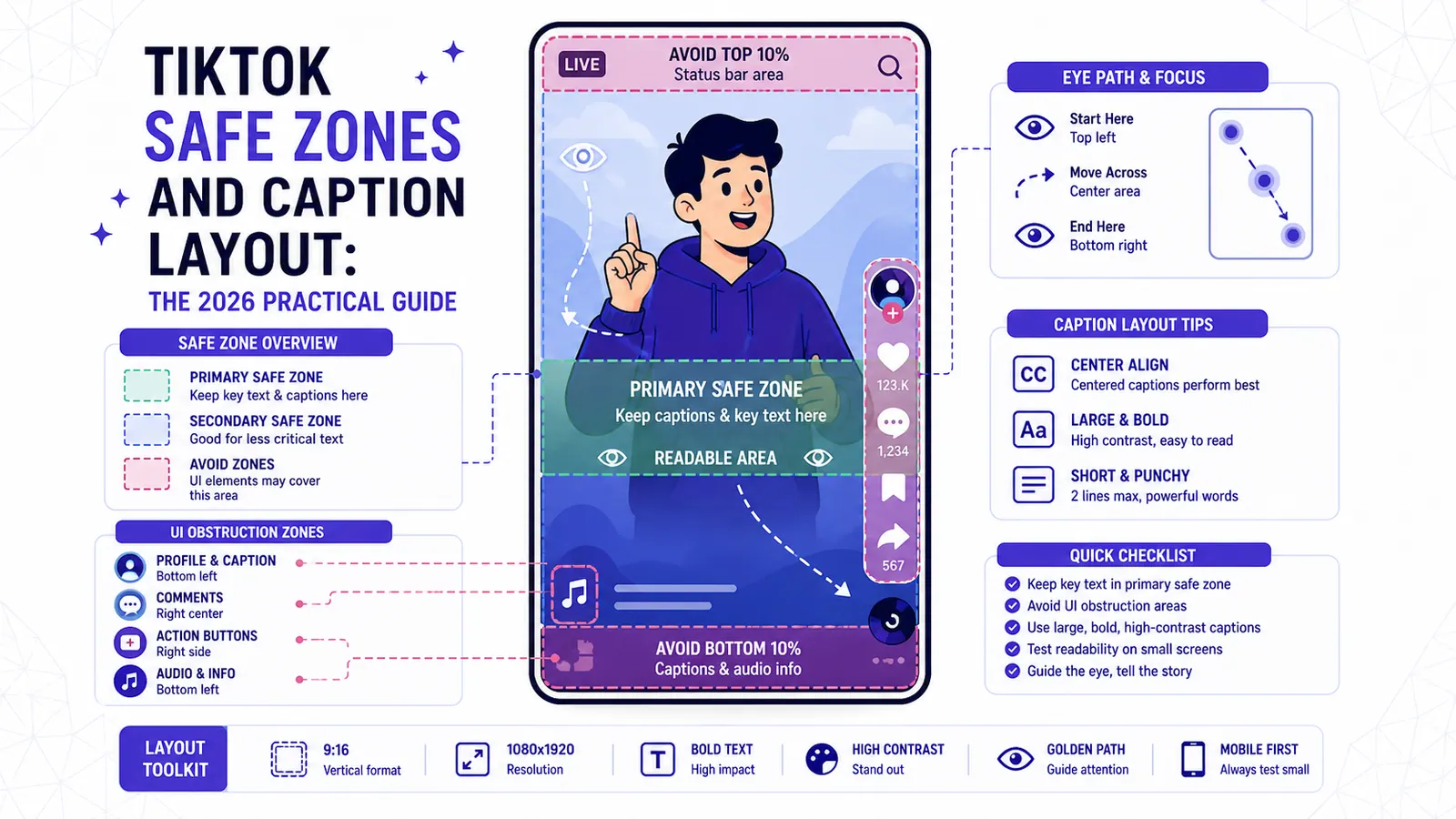
المناطق الآمنة في TikTok وتخطيط التسميات التوضيحية: دليل عملي لعام 2026
دليل يركز على التخطيط لإبقاء التسميات التوضيحية مقروءة حول أزرار TikTok والوصف والملصقات ومناطق النظر الفعلية.
اقرأ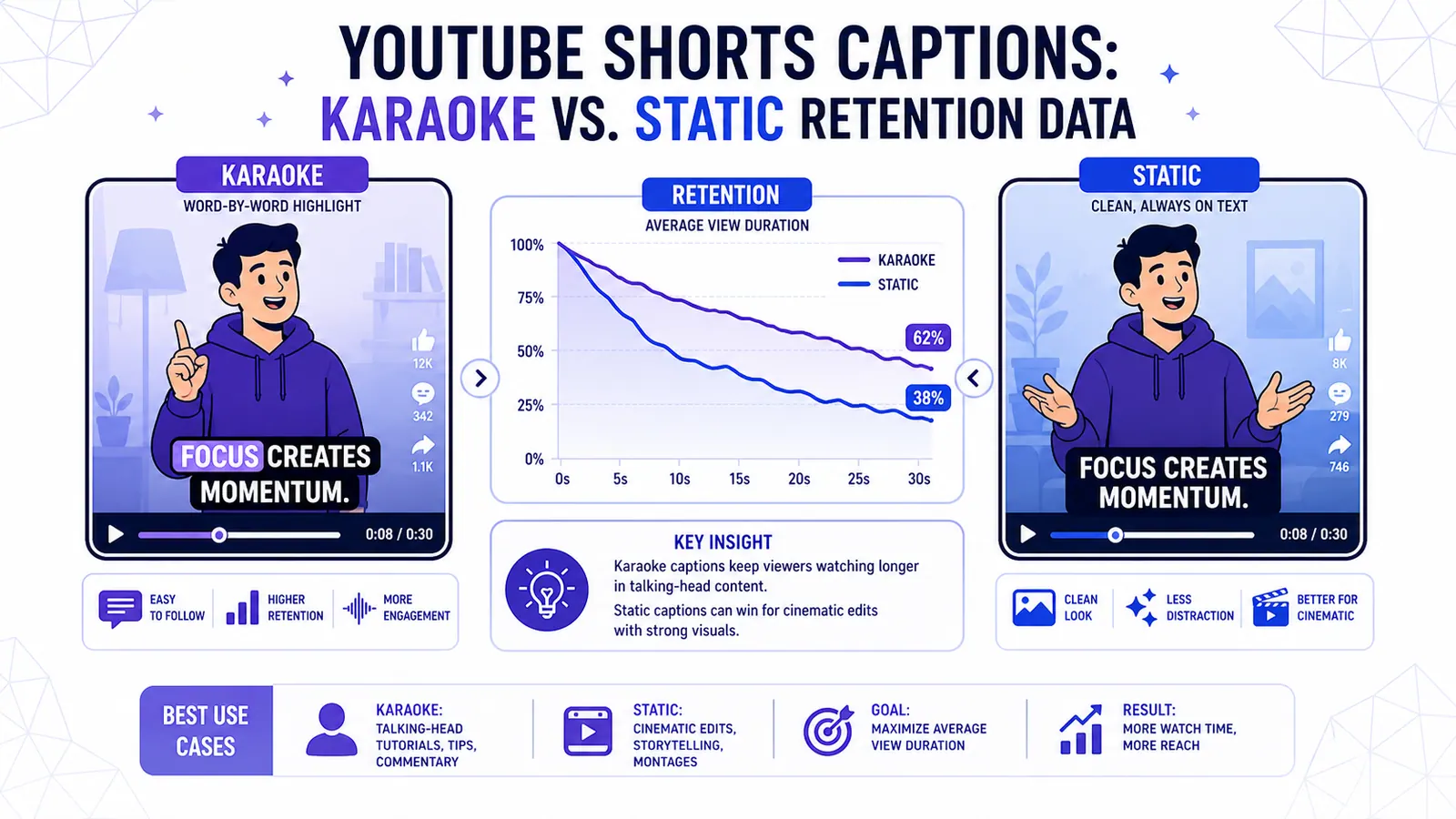
ترجمة YouTube Shorts: الكاريوكي مقابل النصوص الثابتة للاحتفاظ بالمشاهدين
تسيطر ترجمة الكاريوكي على الفيديوهات الحوارية في Shorts، لكن النصوص الثابتة تتفوق في المونتاج السينمائي؛ إليك كيفية تنسيق كليهما لزيادة متوسط مدة المشاهدة إلى أقصى حد.
اقرأ