كيفية إضافة الترجمة إلى مقاطع Instagram Reels في 2026 (خطوة بخطوة)
تعلم سير العمل الدقيق لدمج ترجمات مخصصة وعالية الوضوح في مقاطع Instagram Reels الخاصة بك لمنع التمرير والاحتفاظ بانتباه المشاهدين.
تتطلب مقاطع Instagram Reels تفاعلاً بصرياً فورياً. يمنحك المستخدم الممرر أقل من 3 ثوانٍ لإثبات قيمة مقطعك. وعادةً ما يبقى الصوت مكتوماً.
تحتفظ عناصر الجذب البصرية (Visual hooks) بانتباه المشاهد. النص عالي التباين الذي يومض وسط الشاشة يجبر العين على تتبع الحركة. يخلق هذا نقطة ارتكاز تجعل الأشخاص يواصلون المشاهدة.
تقدم أداة النص الداخلية في Meta مخاطرة كبيرة. يزيل المحرر الأصلي تحكمك في علامتك التجارية. تتغير الخطوط بشكل غير متوقع. وغالباً ما يخطئ محرك التوقيت في الحوار السريع.
ينتهي بك الأمر بقضاء 20 دقيقة في تصحيح القواعد يدوياً على شاشة هاتف ذكي صغيرة. النصوص المدمجة تحل هذه المشاكل بالكامل.
عرض النص مباشرة في ملف MP4 قبل الرفع يضمن ظهور المنتج النهائي بالشكل المطلوب تماماً. يفصل هذا الدليل سير عمل الإنتاج الدقيق لإنشاء فيديوهات عمودية عالية الاحتفاظ.
سنغطي هندسة اللوحة العمودية وتوقيت عرض الكلمة الواحدة. ونشرح أيضاً كيفية تنفيذ هذه العملية باستخدام استوديو التحرير CapzAi.
مشكلة أدوات النص الأصلية في إنستغرام
مشكلة الرؤية
تقوم برفع مقطع محرر بعناية. تنقر على أيقونة الملصق وتختار "الترجمات". ينسخ التطبيق كلامك.
تنشر الفيديو. وبعد ساعة، تدرك أن النص اندمج تماماً مع قميص الشخصية الأبيض. النكتة غير مرئية بالكامل.
نرى صناع المحتوى يرتكبون هذا الخطأ يومياً. يعطي محرك العرض الداخلي للمنصة الأولوية لأداء التطبيق على حساب الطباعة. لا يمكنك إضافة ظلال ثقيلة. لا يمكنك تنفيذ إبراز دقيق على مستوى الكلمة.
ميزة الدمج (Burn-In)
يضمن الدمج الاستقرار البصري. يصبح النص جزءاً من بيانات البكسل الفعلية لملف الفيديو الخاص بك. لا يمكن لأي خلل في المنصة أن يخل بتوقيتك.
يسمح العرض المخصص بمنحنيات رسوم متحركة معقدة. الكلمة التي تظهر فجأة على الشاشة تحفز تفاعلاً دقيقاً في دماغ المشاهد. تبدو الرسوم المتحركة الأصلية للظهور التدريجي في إنستغرام بطيئة مقارنة بالتكبير القوي لإعداد مسبق مصمم للانتشار السريع.
إذا كنت تريد أقصى وقت مشاهدة، يجب أن يشارك نصك بنشاط في إيقاع التحرير. الرسوم المتحركة السريعة للنص تبقي العيون ملتصقة بالشاشة.
المناطق الآمنة لـ Instagram Reels والهندسة العمودية
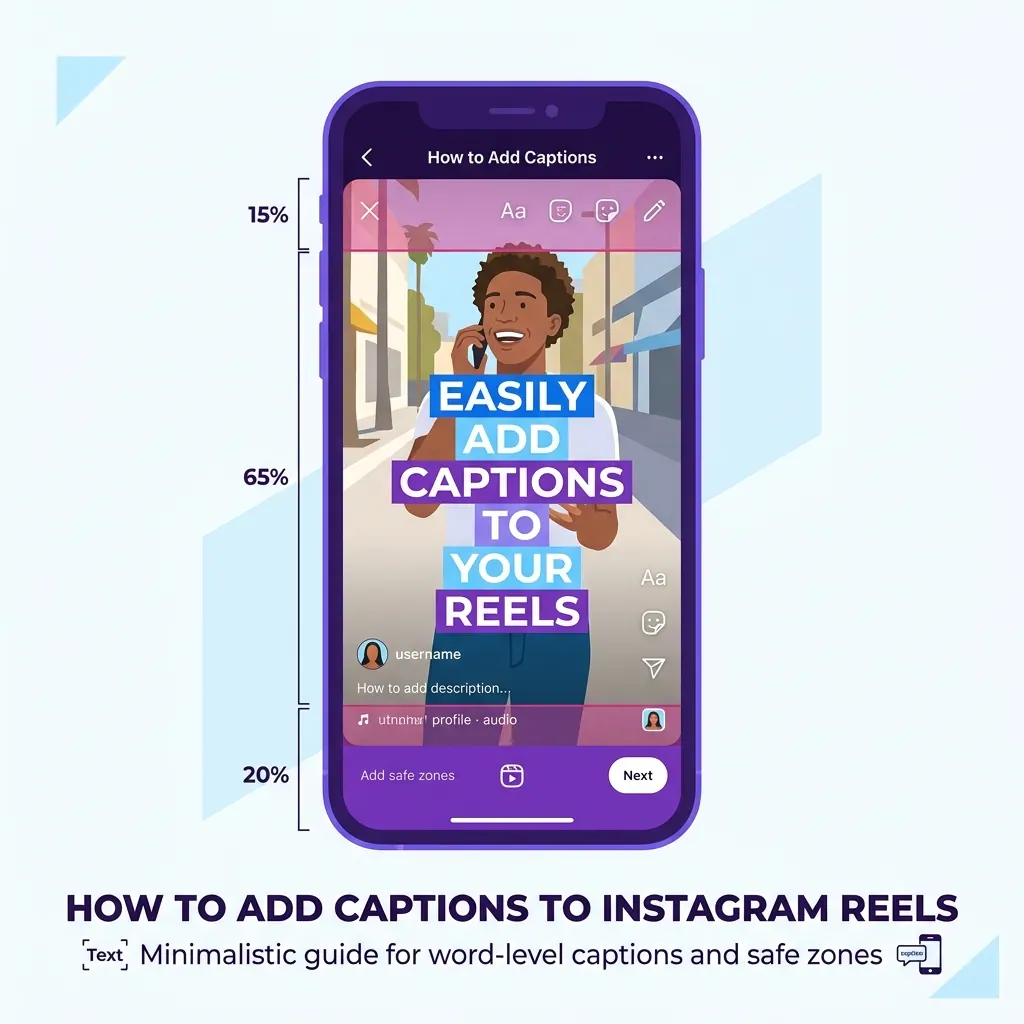
يستخدم مقطع Instagram Reel القياسي دقة 1080x1920 بكسل. تبدو نسبة العرض إلى الارتفاع 9:16 فسيحة حتى تأخذ في الاعتبار واجهة مستخدم المنصة. المساحة المرئية الفعلية مقيدة بشدة.
تحديد المناطق الميتة
أدنى 20 بالمائة من شاشتك هي منطقة ميتة. يضع إنستغرام اسم المستخدم الخاص بك، ووصف الترجمة، وعلامات التصنيف، ومسار الصوت المتحرك هنا. النص الموضوع هنا يصبح ضوضاء رقمية غير مقروءة.
تضم نسبة 15 بالمائة اليمنى من الشاشة حزمة التفاعل. تحتل أيقونة القلب، وفقاعة التعليق، وسهم المشاركة، وزر الحفظ عموداً رأسياً ضخماً. ينظر المشاهدون بنشاط إلى هذا العمود. يلاحظون إذا انزلق نصك أسفل زر الإعجاب.
تحتوي أعلى 15 بالمائة على شريط التقدم ومؤشرات حالة النظام.
جيب القراءة المركزي
يترك هذا جيباً مركزياً ضيقاً. المنطقة الأكثر أماناً متمركزة عمودياً، وتتوقف بوضوح قبل أن تبدأ واجهة المستخدم الخاصة بالوصف السفلي.
أنت تريد تثبيت نصك بقوة هنا. يريح المشاهدون أعينهم بشكل طبيعي في هذا الثلث الأوسط من شاشة هاتفهم. الحفاظ على النص متمركزاً يمنع إحباط المستخدم.
التوقيت على مستوى الكلمة وقاعدة الـ 3 ثوانٍ
إدارة سرعة القراءة
تحدد سرعة القراءة مدى الاحتفاظ بالمشاهد. إذا وضعت جملة كاملة من 10 كلمات على الشاشة دفعة واحدة، يقرؤها المشاهد في ثانية واحدة. بينما لا تزال تتحدث الجملة لـ 3 ثوانٍ أخرى.
يستهلك المشاهد المعلومات قبل الأوان. يشعر بالملل في انتظار أن يلحق صوتك بسرعة قراءته. ثم يمرر بعيداً.
التوقيت على مستوى الكلمة يصلح هذا التناقض. أنت تعرض كلمة أو كلمتين فقط في كل مرة. يجب على المشاهد انتظار الإطار التالي للحصول على الجزء التالي من المعلومات.
أنت تشوقهم. وتتحكم في إيقاع استهلاكهم.
السرعة المصطنعة وعناصر الجذب
يخلق هذا التحديث البصري المستمر إحساساً مصطنعاً بالسرعة. حتى المتحدث البطيء يبدو نشيطاً عندما ينطلق النص بسرعة عبر الشاشة. الحركة الديناميكية للطباعة تعوض عن فترات الهدوء الصوتي.
تؤدي هذه الاستراتيجية أداءً استثنائياً خلال الثواني الثلاث الأولى من الـ Reel. يجب أن يقاطع عنصر الجذب الأولي نمط تمرير المستخدم.
النص الأصفر الفاقع الذي يظهر على خلفية داكنة يوفر هذه المقاطعة الدقيقة. لتحليل أعمق حول اختلافات المنصات، اقرأ فهم إيقاع الترجمة بين TikTok و Reels.
سير عمل CapzAi خطوة بخطوة لمقاطع Reels
يتطلب إنشاء هذه الأصول برامج دقيقة. قمنا ببناء CapzAi خصيصاً للتعامل مع المهام الشاقة المتمثلة في النسخ الصوتي، والتصميم الطباعي، والتنسيق متعدد اللغات.
إليك العملية الدقيقة لتجهيز فيديو.
الخطوة 1: الاستيراد والتقطيع التلقائي
ابدأ بفتح لوحة تحكم المشاريع. انقر على زر الرفع واختر ملف الفيديو الخام الخاص بك. يمكنك رفع تصدير خط زمني للتحرير، أو ملف كاميرا خام، أو حلقة بودكاست كاملة.
إذا قمت برفع فيديو عمودي قصير، يبدأ CapzAi فوراً في نسخ الصوت.
إذا قمت برفع بودكاست أفقي مدته 40 دقيقة، فأنت لا ترغب في نسخ كل شيء يدوياً. بدلاً من ذلك، استخدم أداة التقطيع التلقائي.
يفحص النظام الملف الضخم. يحدد المقاطع ذات الكثافة العاطفية الأعلى أو الأقواس السردية الأوضح. ثم يستخرجها.
تختار أفضل مقطع مدته 45 ثانية من القائمة المنشأة. يعيد النظام تلقائياً تنسيق الفيديو الأفقي إلى لوحة عمودية 1080x1920. يتتبع المتحدث النشط ويقص الإطار لإبقائه في المركز.
الخطوة 2: ترجمة اللغة والدبلجة
يجب عليك تحديد جمهورك المستهدف قبل المساس بأنماط النص. افترض أنك سجلت الفيديو باللغة الإنجليزية وتريد الوصول إلى جمهور في شمال أفريقيا.
تختار علامة تبويب الترجمة. تختار الفرنسية أو العربية أو الدارجة. يولد CapzAi نصاً مترجماً.
بالنسبة للعربية والدارجة، يعيد المحرك تلقائياً هيكلة كتل النص في تخطيط صارم من اليمين إلى اليسار (RTL). عادةً ما تفشل برامج التحرير الأساسية تحت متطلبات RTL. تظهر الفواصل على الجانب الخطأ وتتكسر علامات الترقيم.
يعرض محركنا الأحرف العربية بشكل صحيح. يحافظ على اتصال الأربطة واتجاه القراءة الدقيق. اقرأ المزيد عن هذه العملية التقنية في دليلنا لتخطيطات لغات RTL.
يمكنك نقل التوطين إلى مستوى أبعد من خلال تفعيل الدبلجة الصوتية بالذكاء الاصطناعي. يكتم النظام صوتك الإنجليزي الأصلي. يولد صوتاً واقعياً بالذكاء الاصطناعي يتحدث النص العربي المترجم، ويزامنه مع حركات شفتيك. أنت تمتلك الآن قطعة إعلامية موطنة بالكامل.
الخطوة 3: اختيار الإعداد المسبق للطباعة
يحدد التصميم البصري مدى قوة جذب الفيديو الخاص بك للانتباه. يتضمن CapzAi خمسة إعدادات مسبقة مميزة مبنية حول استراتيجيات احتفاظ مختلفة.
الإعداد المسبق Viral Pop استخدم هذا لمقاطع فيديو التدريب عالية الطاقة، أو محتوى اللياقة البدنية، أو عناصر الجذب التسويقية القوية. تتضخم كل كلمة بسرعة من المركز.
تصل الكلمة النشطة إلى وزن خط ضخم، وعادة ما تُعرض باللون الأصفر النيون أو الأخضر الساطع. تتقلص الكلمات السابقة قليلاً. يخلق هذا تأثيراً يشبه نبض القلب على الشاشة.
الإعداد المسبق Karaoke استخدم هذا لسرد القصص، ومدونات الفيديو، والمحتوى الحواري. يعرض المحرك عبارة قصيرة. يتغير لون الكلمة النشطة بدقة أثناء تحدثك بها.
تظل كتلة النص ثابتة مادياً. يتحرك تمييز اللون عبر الجملة. يوفر هذا مقروئية عالية مع الحفاظ على الطاقة الحركية للتوقيت على مستوى الكلمة.
الإعداد المسبق Classic استخدم هذا للعلامات التجارية للشركات، وتسويق B2B SaaS، والإعلانات الرسمية. يظهر النص ككتلة صلبة في الجزء السفلي من المنطقة الآمنة.
يستخدم خطوطاً نظيفة خالية من الحواف (sans-serif) وظلالاً خفيفة. بدون ارتداد وبدون ومضات لونية. يوفر سهولة الوصول دون الصراخ في وجه المشاهد.
الإعداد المسبق Docu استخدم هذا لقصص الجرائم الحقيقية، والملخصات التاريخية، والمقاطع السردية المكثفة. يستخدم النص خطوطاً مذيلة (serif) وتأثير آلة كاتبة قاسٍ. يمنح شعوراً بالجدية والرسمية.
الإعداد المسبق Creative استخدم هذا لشروحات الإنتاج الموسيقي، أو المقاطع الزمنية الفنية، أو مقاطع الموضة الأنيقة. يتحرك النص بشكل غير منتظم. يتميز بخطوط غير تقليدية ومعالجات رسومية ثقيلة.
بالنسبة لمقطع Instagram Reel قياسي يهدف إلى نمو واسع، اختر الإعداد المسبق Viral Pop.
الخطوة 4: التحسين باستخدام وكيل الذكاء الاصطناعي
لديك مقطعك. وقمت بتطبيق إعدادك المسبق. تلاحظ بعض الأشياء التي تريد تغييرها.
بدلاً من التنقيب في القوائم بحثاً عن أشرطة تمرير شفافية الظل، يمكنك استخدام وكيل الذكاء الاصطناعي للتحرير عبر الدردشة. تفتح اللوحة الجانبية وتكتب أمراً بسيطاً.
"غيّر لون الكلمة النشطة إلى Hex #FF3366." "ارفع كل النص بمقدار 150 بكسل." "اجعل كل كلمة في الفيديو تبدأ بحرف كبير." "اجعل الخط Inter Black."
يفسر وكيل الذكاء الاصطناعي التعليمات. يحدد موقع المتغيرات ذات الصلة في محرك التصميم ويطبق التحديث على الفور.
تُقيّم التغيير على لوحة المعاينة. إذا لم يعجبك، تكتب "تراجع عن ذلك واجعل النص أصغر قليلاً بدلاً من ذلك."
يتعامل الوكيل أيضاً مع التصحيحات النصية. إذا قلت مصطلحاً صناعياً محدداً جداً وأخطأ محرك النسخ في تفسيره، فقط أخبر الوكيل.
اكتب "غيّر كلمة 'synergy' إلى 'cinnamon' في علامة 12 ثانية." يحدث التصحيح على الفور.
الخطوة 5: التعديلات اليدوية على اللوحة
تحتاج دائماً إلى إجراء مراجعة يدوية نهائية. شاهد الفيديو بالكامل. انتبه إلى الخلفية وراء النص.
هل يرفع الشخص يديه أمام صدره؟ هل تمر سيارة بيضاء ناصعة عبر اللقطة؟
إذا أصبح من الصعب قراءة النص خلال نافذة محددة من ثانيتين، انقر فوق كتلة الترجمة تلك في الخط الزمني. اسحبها إلى أعلى قليلاً على اللوحة.
يسمح لك CapzAi بكسر قواعد التخطيط العامة للمقاطع الفردية. يمكنك ترك النص في المركز الميت للثواني العشر الأولى.
قد تنقله إلى أعلى الشاشة للكشف عن منتج بين يديك. ثم، تعيده إلى المركز للخاتمة.
الخطوة 6: تصدير الأصول
أنت جاهز للتصدير. يعمل CapzAi على أساس الدفع عند التصدير الصارم.
أنت تدفع 20 رصيداً لكل دقيقة من الفيديو المُعالج. أنت لا تدفع رسوم اشتراك شهرية ضخمة لاستخدام المحرر. أنت تنفق الأرصدة فقط عندما تسحب بالفعل ملفاً منتهياً من النظام.
انقر فوق زر التصدير. تعالج الخوادم مقطعك.
ستتلقى ملف MP4 مع دمج الترجمات بشكل دائم في الفيديو. ستتلقى أيضاً ملف ترجمة .ass. احتفظ بملف .ass في أرشيفك، لأنك تحتاج فقط إلى MP4 لإنستغرام.
الرفع إلى إنستغرام بشكل صحيح
انقل ملف MP4 المُعالج إلى جهازك المحمول. افتح تطبيق إنستغرام. اسحب إلى كاميرا Reels واختر الفيديو الخاص بك من لفة الكاميرا.
يجب عليك إيقاف تشغيل الترجمات التلقائية الأصلية. في بعض الأحيان، يحاول إنستغرام أن يكون مفيداً ويطبق نصه الخاص على الفيديو الخاص بك. يحدث هذا حتى لو اكتشف وجود نص بالفعل على الشاشة.
انقر على أيقونة الملصق. تأكد من تعطيل ملصق "Captions" تماماً. انتقل إلى قائمة الإعدادات المتقدمة قبل الضغط على نشر.
قم بالتمرير لأسفل إلى قسم إمكانية الوصول. أوقف تشغيل مفتاح "Show Captions". يضمن هذا أن يرى جمهورك فقط نص CapzAi المدمج الخاص بك.
أضف وصفك. قم بتضمين علامات التصنيف الخاصة بك. اختر إطار غلاف جذاب من الخط الزمني للفيديو واضغط على نشر.
3 أخطاء قاتلة في الترجمة
حتى مع البرامج المثالية، يدمر صناع المحتوى فيديوهاتهم من خلال اتخاذ قرارات سيئة. تجنب هذه الأخطاء المحددة.
الخطأ الأول: انعدام التباين في الخلفيات المزدحمة
النص الأبيض على خلفية رمادية فاتحة يساوي صفراً في الاحتفاظ. يرفض المشاهدون إجهاد أعينهم لفك تشفير كلماتك.
إذا كان الفيديو الخاص بك يتميز بخلفيات معقدة، فيجب عليك حماية نصك. شوارع المدينة المزدحمة أو المكاتب المضاءة ساطعاً تدمر المقروئية. قم بتطبيق حدود سوداء ثقيلة على الخط.
إذا بدت الحدود فوضوية، ضع النص داخل مربع إحاطة أسود صلب بشفافية 80 بالمائة. يجب أن يبرز النص بوضوح من الشاشة.
الخطأ الثاني: الطباعة الدقيقة
غالباً ما يحرر صناع المحتوى الفيديوهات على شاشات سطح مكتب كبيرة بحجم 27 بوصة. يضبطون حجم الخط ليكون أنيقاً على شاشة ضخمة ويصدرون الفيديو.
ثم يشاهده المشاهد على شاشة هاتف ذكي مخدوشة في ضوء الشمس المباشر. يصبح النص غير مقروء تماماً. ارفع أحجام خطوطك.
عندما يبدو النص كبيراً جداً بعض الشيء على شاشة سطح المكتب، فمن المحتمل أن يكون الحجم المثالي للعرض على الهاتف المحمول. التزم بالخطوط العريضة والثقيلة مثل Montserrat ExtraBold أو Inter Black. تجنب الخطوط الرفيعة المزخرفة.
الخطأ الثالث: الفراغ الميت في الإيقاع
لا يمكن لرسوم النص المتحركة إنقاذ فيديو ممل. ترك ثانيتين من الصمت بين الجمل يتسبب في اختفاء النص.
تتوقف الشاشة عن الوميض ويسقط عنصر الجذب البصري. يغادر المشاهدون فوراً خلال هذه الفجوات. يجب عليك إحكام تحرير الصوت قبل إنشاء الترجمات.
احذف كل نفس. احذف فترات التوقف. يجب أن ينطلق الصوت بلا هوادة، مما يجبر الترجمات على الانطلاق بلا هوادة أيضاً.
اتخاذ إجراء في عملية الرفع القادمة
لديك سير العمل الدقيق. افتح لقطاتك الخام وعالجها من خلال CapzAi.
اختر إعداداً مسبقاً عالي التباين. تحقق يدوياً من المناطق الآمنة الخاصة بك مقابل واجهة مستخدم المنصة.
توقف عن السماح للخوارزميات الاجتماعية بإملاء تقديم علامتك التجارية. اذهب وعالج مقطعك الأول الآن.
مقالات ذات صلة
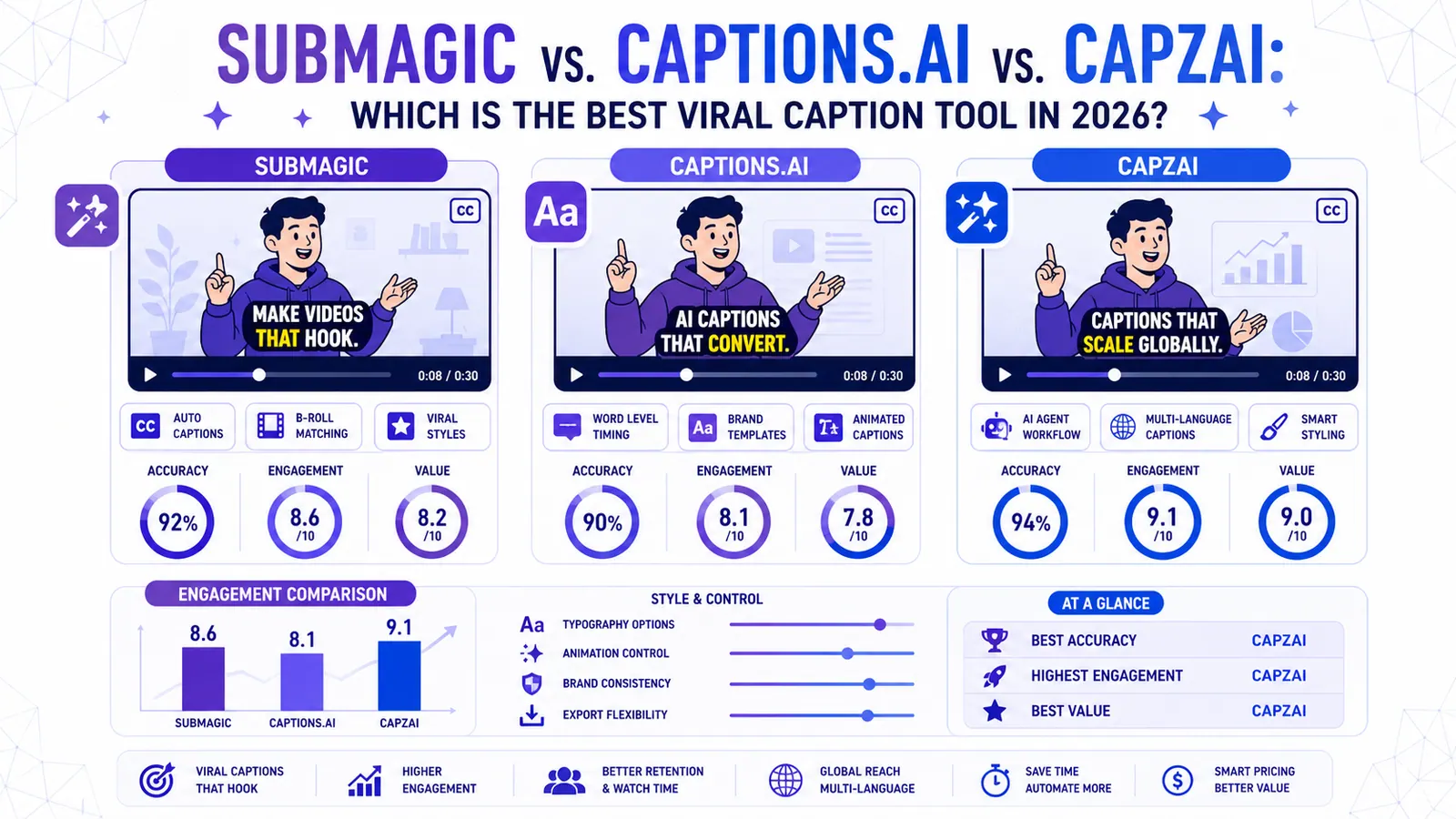
Submagic مقابل Captions.ai مقابل CapzAi: أيّها أفضل أداة تعليقات توضيحية فيروسية في عام 2026؟
لقد وضعنا عمالقة الصناعة Submagic و Captions.ai في مواجهة CapzAi لنرى أيّ أداة تعليقات توضيحية بالذكاء الاصطناعي توفر أفضل تفاعل ودقة وقيمة لمنشئي المحتوى.
اقرأ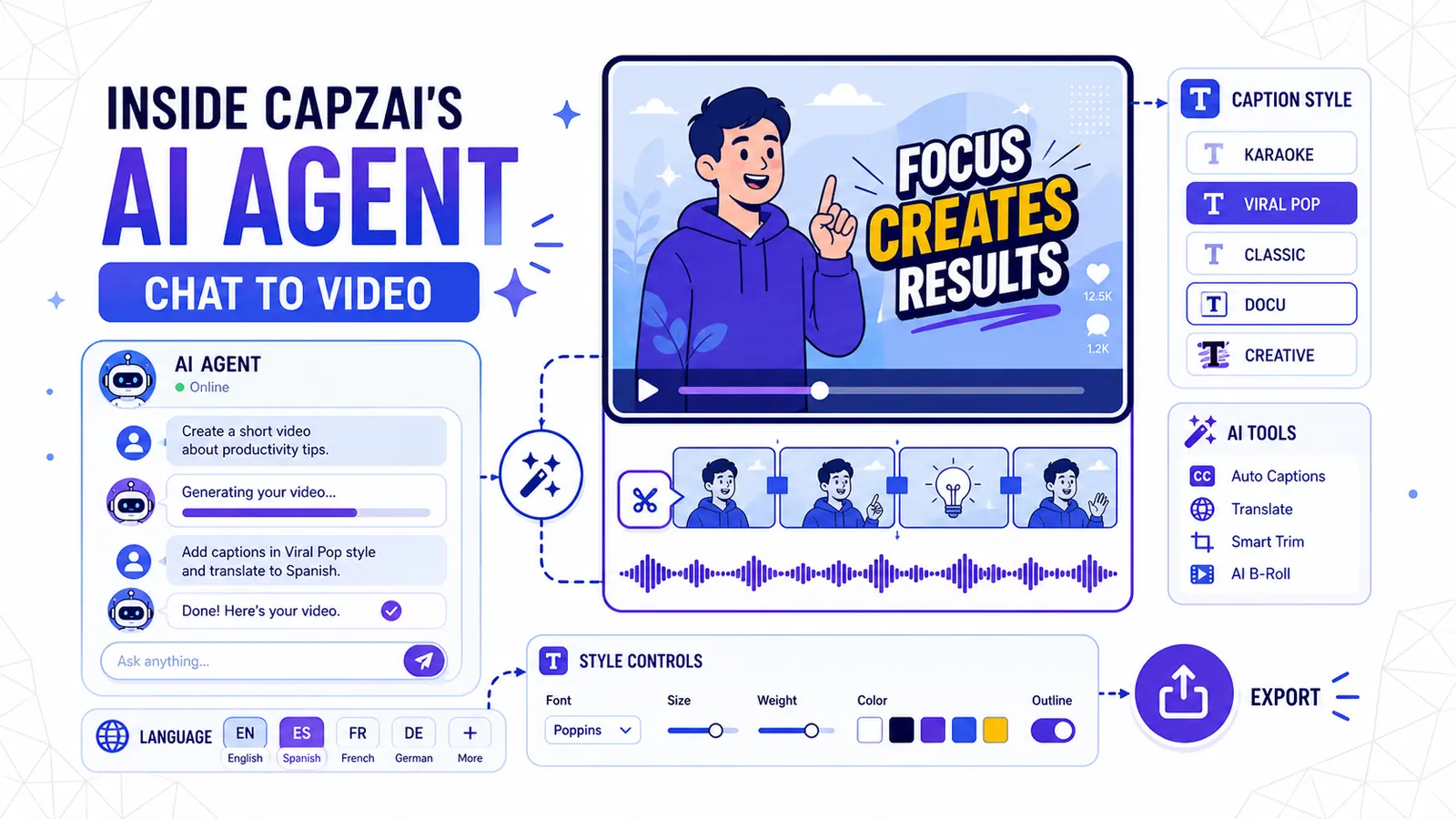
داخل وكيل الذكاء الاصطناعي من CapzAi — صمم فيديو متكامل عبر الدردشة
كيف تستخدم اللغة الطبيعية لتحرير الفيديوهات، وتطبيق أنماط الترجمة، وتوطين المحتوى دون لمس المخطط الزمني.
اقرأ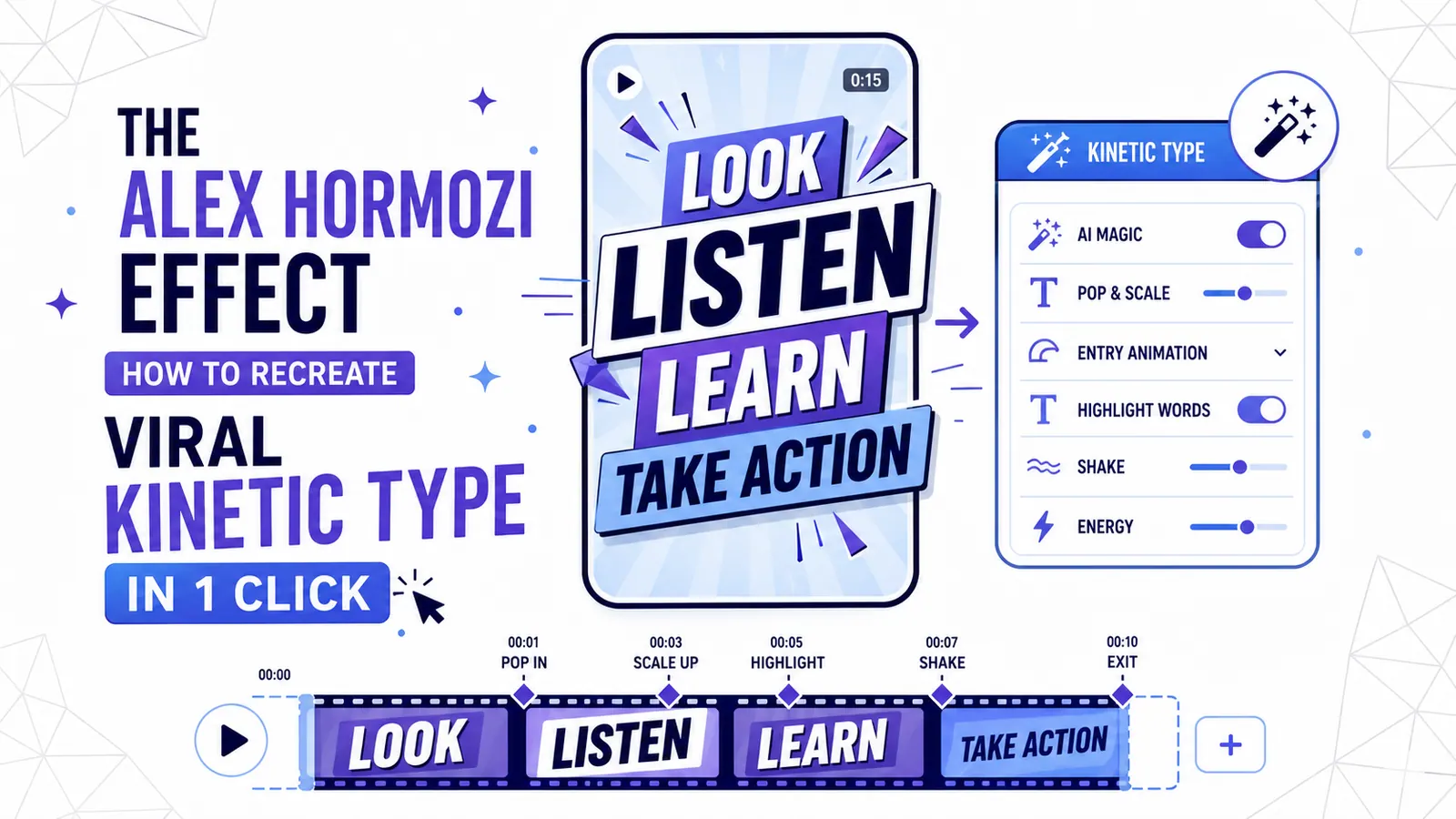
تأثير Alex Hormozi: كيف تعيد إنشاء الخطوط الحركية الفيروسية بنقرة واحدة
أصبح 'أسلوب Hormozi' المعيار الذهبي لمقاطع الفيديو ذات معدل الاستبقاء العالي. اكتشف علم النفس وراء الخطوط الحركية وكيفية أتمتة هذا المظهر باستخدام الذكاء الاصطناعي.
اقرأ